
Vous est-il déjà arrivé de prendre une photo qui paraissait parfaite… jusqu'à ce que vous zoomiez et qu'elle devienne floue et illisible ? C'est là qu'un logiciel d'amélioration d'image et un retouche photo prennent tout leur sens. Un bon logiciel d'amélioration d'image réduit le bruit, ravive les éclairages ternes et restaure les détails. Un bon retouche photo préserve l'aspect naturel des visages et des textures (sans effet “ artificiel ”).
Dans ce guide, vous apprendrez comment améliorer la qualité d'image et la qualité vidéo de manière simple, pratique et même amusante.
Améliorer vs Surclasser (Deux idées qui simplifient tout)
La plupart des outils qui se prétendent un Amélioration d'image par IA (ou un logiciel d'amélioration de photos) remplissent en réalité l'une de ces deux fonctions :
- Améliorer = “ nettoyage ” Utilisez un logiciel d'amélioration d'image lorsque la photo est granuleuse, sombre, floue ou légèrement délavée. Il est particulièrement efficace pour les visages ternes ou peu détaillés.
- Haut de gamme = “Agrandissez-le sans pixellisation.” Voici ce que fait un processeur d'images par IA : il augmente la résolution tout en essayant de conserver des contours nets.
Pour la vidéo, c'est la même logique. Amélioration vidéo par IA Améliore la netteté et réduit le bruit, tandis qu'un convertisseur vidéo IA augmente la résolution pour une meilleure lecture sur les écrans modernes.
Une règle simple et fiable : Améliorez les images floues, agrandissez-les si elles sont petites. Cette règle s'applique à tous les logiciels d'amélioration d'image et à tous les logiciels d'amélioration photo que vous testerez.
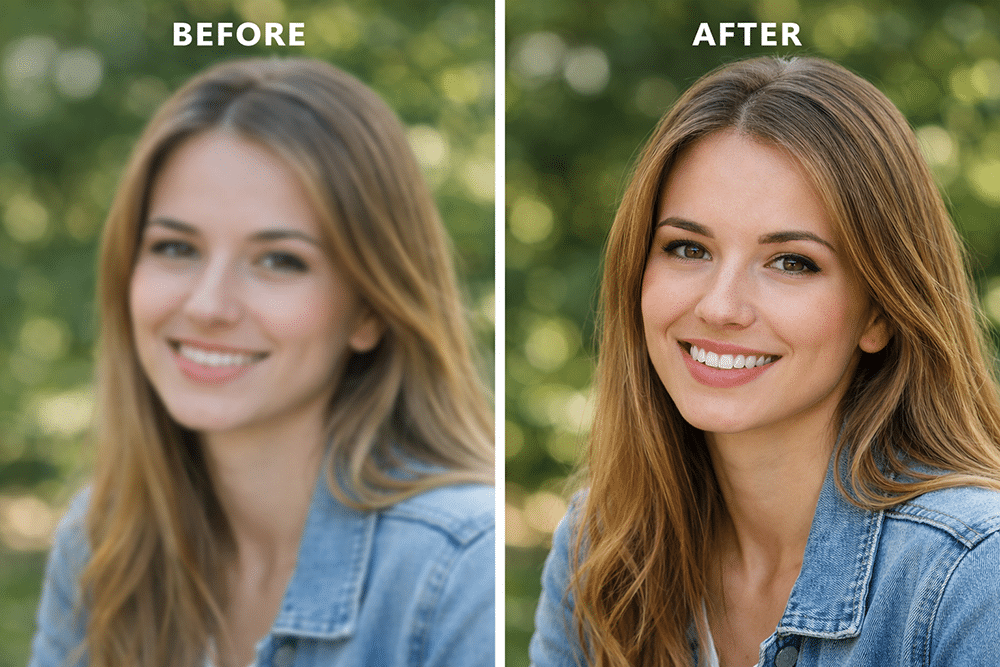
Comparaison avant/après d'un portrait légèrement flou qui devient plus net et plus précis (sans filigrane, sans flou)
Meilleurs logiciels d'amélioration vidéo/image par IA de 2026
Avec l'évolution des outils basés sur l'IA, les logiciels d'amélioration vidéo et image sont devenus indispensables aux créateurs, aux spécialistes du marketing et aux utilisateurs soucieux d'obtenir un contenu visuel plus net et plus exploitable. En 2026, le marché est saturé – des logiciels de bureau aux services web – mais quelques outils se distinguent par leurs performances, leur facilité d'utilisation et l'amélioration concrète de la qualité.
Nous comparons ci-dessous les principales options et expliquons pourquoi Dzine apparaît comme le choix le plus équilibré pour la plupart des utilisateurs.
Comment nous avons testé ces outils
Afin de garantir une comparaison juste et pertinente, nous avons examiné chaque outil en utilisant les mêmes critères d'évaluation :
1. Amélioration de la qualité
Cet outil permet-il de réduire significativement le bruit, d'améliorer la netteté et de préserver les détails réalistes sans artefacts ?
2. Rapidité et efficacité
Combien de temps prend le traitement sur un ordinateur grand public classique ou dans le cloud ?
3. Assistance à la résolution
L'outil permet-il une mise à l'échelle vers les normes modernes (1080p, 4K et au-delà) tout en conservant une qualité fluide ?
4. Facilité d'utilisation
Les fonctionnalités sont-elles intuitives pour les débutants et les utilisateurs non techniques ?
5. Profondeur de la fonctionnalité
L'outil comprend-il des options pratiques telles que le traitement par lots, le choix du format d'exportation et la prise en charge multimédia ?
Nous avons effectué des tests avec des cas d'utilisation réels — des séquences vidéo filmées avec un smartphone, d'anciens clips basse résolution, des images web compressées et des environnements d'éclairage mixtes — afin de refléter des performances réalistes.
| Outil | Amélioration d'image | Amélioration vidéo | Assistance à la mise à niveau | Qualité de réduction du bruit | Facilité d'utilisation | Note globale |
| Dzine | Oui | Oui | 1080p → 4K+ | Adaptatif, aspect naturel | Très facile | ⭐⭐⭐⭐⭐ |
| IA photo Topaz | Oui | Non | Images de haute qualité | Fort (axé sur la photographie) | Modéré | ⭐⭐⭐⭐ |
| IA vidéo Topaz | Non | Oui | Avancé (vidéo) | Excellent (vidéo) | Technique | ⭐⭐⭐⭐ |
| Adobe Lightroom | Oui | Non | Limité | Bon (commande manuelle) | Facile à modéré | ⭐⭐⭐⭐ |
| CapCut | Basique | Basique | Aucun | Modéré | Très facile | ⭐⭐⭐ |
1. Dzine — Idéal pour la plupart des utilisateurs (Puissance et facilité d'utilisation équilibrées)
Dzine est un outil d'amélioration d'images et de vidéos polyvalent basé sur l'IA, accessible depuis une plateforme unique. Il allie qualité, simplicité et traitement IA moderne, ce qui le rend accessible aussi bien aux débutants qu'aux utilisateurs intermédiaires.
Ce qui le distingue :
- Double compatibilité : Améliore les photos et les vidéos sans changer de produit.
- Gestion intelligente du bruit : réduit le bruit tout en préservant les détails naturels – sans aspect cireux ou trop lissé.
- Mise à l'échelle flexible : choisissez les cibles de mise à l'échelle (1080p, 4K, etc.) en fonction de vos besoins de sortie.
- Flux de travail idéal pour les débutants : pas de montage sur la timeline, pas de préréglages compliqués — il suffit d’importer, de choisir d’améliorer ou de mettre à l’échelle, puis d’exporter.
Idéal pour :
- Créateurs de contenu avec un budget limité
- Vidéos des médias sociaux
- Chaque jour, l'amélioration des séquences anciennes ou de mauvaise qualité
2. Topaz Photo AI — Idéal pour les détails locaux des images
Une application de bureau entièrement dédiée à l'amélioration d'images grâce à la reconstruction des détails par IA.
Avantages :
- Excellent pour réduire le bruit et améliorer la netteté des photos
- Excellente qualité de mise à l'échelle pour les impressions ou expositions haute résolution
Inconvénients :
- Aucun amplificateur vidéo intégré
- Nécessite un matériel système plus puissant pour des performances optimales
3. Topaz Video AI — Mise à l'échelle vidéo de niveau professionnel
Un outil spécialisé conçu pour l'amélioration vidéo poussée et la mise à l'échelle importante.
Avantages :
- Excellente interpolation d'images vidéo
- Plusieurs modèles d'IA disponibles pour différents styles d'amélioration
Inconvénients :
- Courbe d'apprentissage plus abrupte
- Mise au point vidéo autonome — sans amélioration d'image
4. Adobe Lightroom — Idéal pour le flux de travail photo
Un éditeur photo classique doté de fonctionnalités d'amélioration assistées par l'IA.
Avantages :
- Intégrés aux flux de travail photographiques établis
- Excellents outils d'organisation
Inconvénients :
- Les outils vidéo sont rudimentaires ou inexistants.
- L'amélioration n'est pas toujours optimisée pour les fichiers bruités et de faible résolution.
5. CapCut — Le logiciel de montage le plus simple pour débutants
Un éditeur vidéo gratuit avec des filtres d'amélioration basiques et une exportation facile.
Avantages :
- Super accessible
- Compatible avec les appareils mobiles
Inconvénients :
- Les outils d'amélioration sont de niveau débutant
- Ne convient pas à une amélioration de qualité sérieuse
Pourquoi Dzine est le meilleur choix
Après des tests comparatifs, Dzine offre le meilleur équilibre entre performance et accessibilité pour les utilisateurs quotidiens :
- Boîte à outils plus complète (photo + vidéo au même endroit)
- Amélioration réaliste, et non sortie surtraitée
- Un flux de travail simple pour les non-experts
- Une qualité adaptable – idéale pour les réseaux sociaux, les entreprises et les créateurs occasionnels.
Alors que des outils spécialisés comme Topaz excellent dans des domaines précis (montage photo ou vidéo professionnel), la combinaison de facilité d'utilisation, de qualité et de polyvalence de Dzine en fait l'outil que la plupart des utilisateurs privilégieront encore et encore en 2026.
Comment choisir rapidement
Si votre photo est petite, optez pour un agrandisseur d'images IA. Si elle est bruitée, commencez par un traitement d'amélioration d'image. S'il s'agit d'un portrait, traitez-le comme un retoucheur photo classique et procédez avec douceur.
Un rapide “ code de triche ” avant de passer aux étapes :
Si votre photo a besoin d'être agrandie, commencez par Dzine. Mise à l'échelle d'images par IA. Si vos séquences vidéo nécessitent un nettoyage, commencez par l'outil d'amélioration vidéo IA de Dzine. Et si vous recherchez simplement un flux de travail simple et quotidien, utilisez Dzine comme outil d'amélioration d'images de prédilection. amélioration de photo pour des améliorations rapides et naturelles.
Comment améliorer la qualité d'image dans Dzine
L'outil d'amélioration d'images de Dzine, basé sur l'intelligence artificielle, optimise la netteté, les détails et la qualité visuelle globale des photos, qu'elles aient été prises avec un téléphone, téléchargées sur Internet ou capturées en basse lumière. Au lieu de recourir à des retouches manuelles complexes, cet outil utilise un traitement intelligent pour rendre les images plus nettes, plus définies et plus naturelles, avec un minimum d'effort de l'utilisateur.
Que fait l'outil d'amélioration d'image de Dzine ?
Le module d'amélioration d'images de Dzine analyse une photo et applique automatiquement plusieurs améliorations :
- Réduction du bruit : Il atténue le grain et les artefacts numériques qui apparaissent souvent sur les photos prises en basse lumière ou à haute sensibilité ISO, sans altérer les détails fins.
- Amélioration de la netteté : Ce produit améliore la netteté perçue, ce qui rend les contours et les textures plus précis.
- Reconstitution détaillée : Grâce à des modèles entraînés, Dzine restitue les détails subtils qui peuvent être perdus lors de la compression ou du flou, ce qui donne des images plus complètes.
- Amélioration des couleurs et des tons : Il équilibre la luminosité, le contraste et la couleur pour que les photos paraissent plus éclatantes et plus réalistes.
Principales caractéristiques qui le rendent utile
1. Traitement piloté par l'IA
L'outil d'amélioration de Dzine utilise des algorithmes intelligents plutôt que des curseurs manuels. Nul besoin d'être un expert en montage : le système identifie les points à améliorer et applique les ajustements automatiquement.
2. Préserve l'aspect naturel
Contrairement aux filtres de netteté traditionnels qui peuvent créer des halos ou des contours durs, Dzine privilégie un rendu naturel. L'objectif est d'obtenir une qualité qui semble améliorée, sans effet artificiel.
3. Amélioration par lots
Vous pouvez améliorer plusieurs images en une seule opération, ce qui est particulièrement utile pour les photographes, les créateurs de contenu pour les réseaux sociaux ou les entreprises traitant un grand nombre de photos.
4. Flexibilité de la production
Dzine prend en charge les formats d'image courants et vous permet d'exporter des photos améliorées en haute qualité pour différents usages : publication web, impression ou partage sur les réseaux sociaux.
5. Flux de travail adapté aux débutants
Le processus est simple : téléchargez votre image, choisissez le niveau d’amélioration souhaité et exportez. Aucune courbe d’apprentissage abrupte ni interface complexe ne sont nécessaires.
Pourquoi l'outil d'amélioration d'image de Dzine est utile
La qualité d'image influence la perception de votre contenu visuel. Des photos floues, bruitées, délavées ou compressées peuvent distraire les spectateurs ou donner une impression d'amateurisme à un travail professionnel. L'outil d'amélioration d'image de Dzine est utile car il :
- Améliore la clarté sans nécessiter de connaissances approfondies en montage.
- Gain de temps par rapport aux réglages manuels
- Génère des résultats adaptés aux réseaux sociaux, aux présentations et à l'impression.
- Permet aux utilisateurs non techniques d'obtenir rapidement des images de haute qualité.
Au lieu de se débattre avec des logiciels de retouche compliqués ou de s'appuyer sur des préréglages qui ne s'adaptent pas à chaque photo, l'outil d'amélioration d'images de Dzine offre une solution intelligente et pratique pour rehausser la qualité visuelle de vos images, rendant ainsi les photos anciennes, imparfaites ou compressées nettement meilleures presque instantanément.
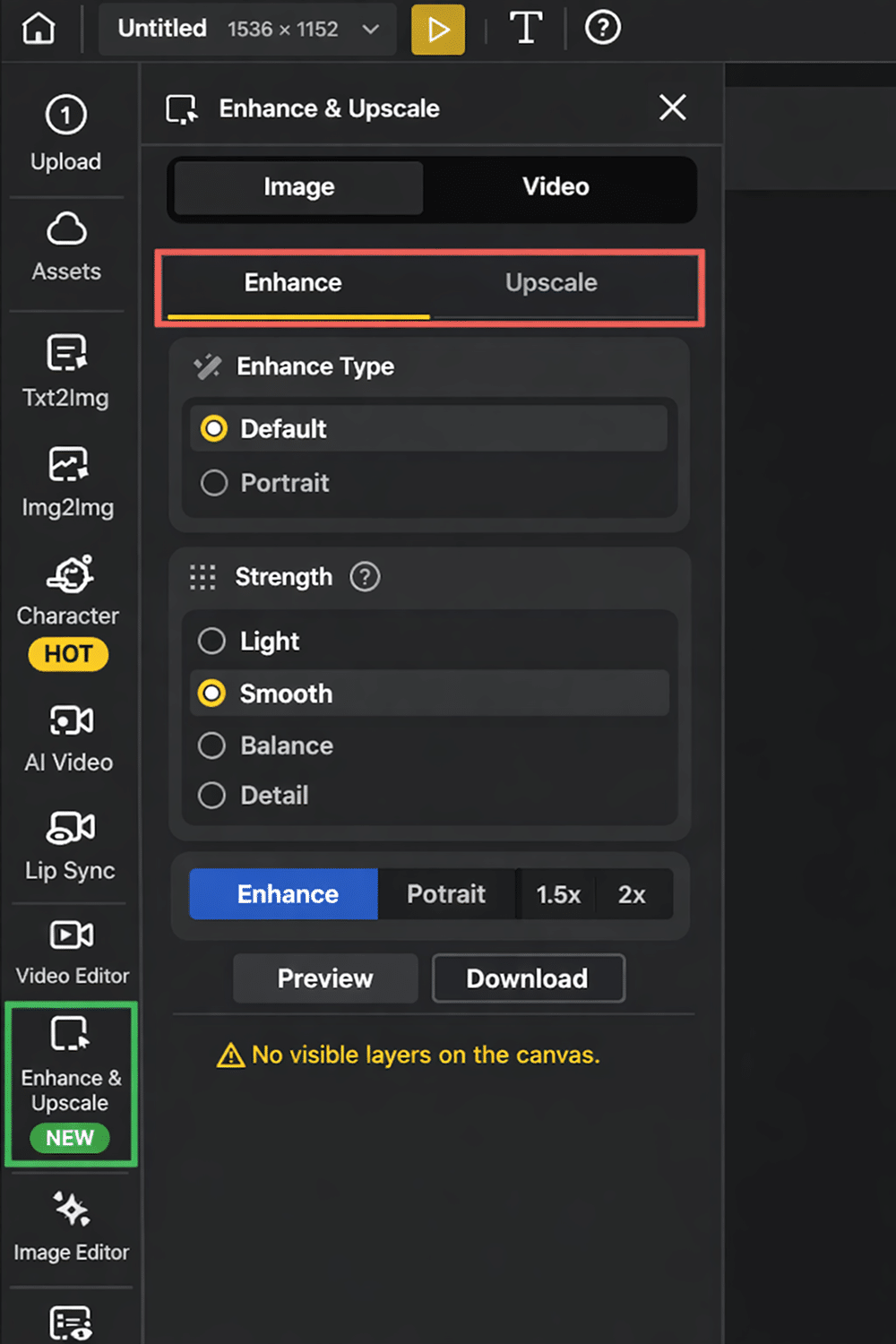
Flux de travail d'amélioration d'image dans Dzine illustrant les étapes d'amélioration et de mise à l'échelle
Étape 1 : Accédez à Améliorer et agrandir. Téléchargez votre image originale.
La qualité des résultats de votre outil d'amélioration d'image dépend de la qualité de l'image d'origine. Si possible, téléchargez la photo originale plutôt qu'une capture d'écran. Un outil d'amélioration photo fonctionne mieux lorsqu'il contient des détails précis à mettre en valeur.
Étape 2 : Accédez à la section Image et choisissez Améliorer ou Agrandir
Utilisez cette décision simple :
- Choisissez « Améliorer » si la photo est granuleuse, sombre, floue ou manque de netteté. Cette étape combine un nettoyage et une amélioration de la clarté de l'image.
- Choisissez l'option « Agrandir » si la photo est trop petite et que vous avez besoin d'une résolution supérieure.
Étape 3 : Choisir les options (C’est là que la qualité entre en jeu)
Options de mise à l'échelle (résolution cible) : choisissez 1,5x / 2x / 3x / 4x.
- 2x est généralement le “ point idéal ” pour un résultat d'amélioration d'image net.
- Un grossissement de 3x est idéal si vous prévoyez de recadrer ou d'afficher la photo en plus grand format.
- Le grossissement x4 est réservé aux cas particuliers ; utilisez-le uniquement lorsque vous en avez réellement besoin.
Options d'amélioration (modes) : choisissez le mode par défaut ou le mode portrait.
- Le mode par défaut est le choix le plus sûr pour améliorer l'image des paysages, des produits, des voitures et des captures d'écran.
- Le mode Portrait est le meilleur choix pour sublimer les visages car il vise à préserver le naturel de la peau et des traits.
Mini contrôle qualité (30 secondes) :
Comparez les modèles Zoom à 100% et examinez les yeux, les cheveux et le texte. Un bon logiciel d'amélioration d'image apporte de la netteté sans créer d'auréoles. Un bon logiciel d'amélioration photo améliore les détails sans figer la peau.
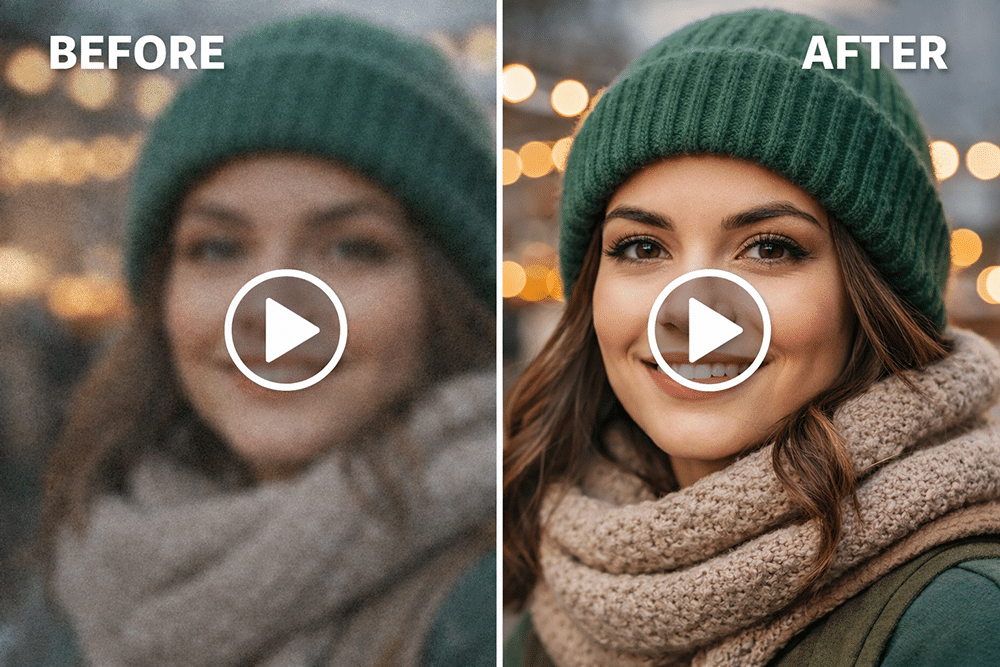
Comment améliorer la qualité vidéo dans Dzine
L'outil d'amélioration vidéo de Dzine est conçu pour ceux qui souhaitent des vidéos plus nettes et plus agréables à regarder sans avoir besoin de compétences professionnelles en montage. Au lieu de montages manuels, de calques ou de préréglages complexes, Dzine mise sur une amélioration pratique grâce à l'IA : elle optimise la qualité vidéo pour des images plus nettes, plus lumineuses et plus soignées.
Le logiciel d'amélioration vidéo Dzine utilise essentiellement des modèles d'IA pour analyser chaque image et :
- Réduire le bruit visible et les artefacts de compression
- Améliorer la netteté des séquences vidéo floues ou peu nettes.
- Équilibrer l'éclairage dans les scènes sombres ou irrégulières
- Préparer des vidéos de basse qualité pour les écrans modernes.
Cela le rend particulièrement utile pour :
- Les vidéos prises avec un téléphone peuvent paraître granuleuses ou plates.
- Extraits plus anciens enregistrés en basse résolution
- Vidéos des réseaux sociaux dont la qualité se dégrade après compression
- Enregistrements d'écran ou séquences de webcam nécessitant un nettoyage
Principales caractéristiques qui rendent l'outil d'amélioration vidéo de Dzine utile
1. Améliorer et moderniser en un seul flux de travail
Dzine vous permet de choisir entre l'amélioration (nettoyage et optimisation de la qualité existante) et la mise à l'échelle (augmentation de la résolution pour les écrans plus grands). Ce processus reste simple et évite tout surtraitement inutile.
2. Réduction du bruit par IA sans lissage excessif
L'outil d'amélioration vidéo se concentre sur la réduction du grain et des artefacts tout en préservant le naturel des mouvements et des détails. Cela permet d'éviter les problèmes suivants : “ trop transformé ” se manifestent fréquemment dans les outils d'IA agressifs.
3. Options de résolution pour une utilisation réelle
Vous pouvez mettre à l'échelle les vidéos en 1080p, 4K ou plus, selon l'endroit où la vidéo sera utilisée : réseaux sociaux, présentations ou grands écrans.
4. Facile à utiliser, sans montage.
Inutile de régler des dizaines de curseurs. Importez la vidéo, sélectionnez Améliorer ou Agrandir, choisissez votre format de sortie et exportez.
Cela rend Dzine pratique pour les créateurs, les spécialistes du marketing et les utilisateurs de tous les jours.
Étape 1 : Accédez à Améliorer et mettre à niveau
Voici votre centre d'amélioration vidéo : même endroit, mais avec l'onglet Vidéo.
Étape 2 : Accédez à la section Vidéo et choisissez Améliorer ou Mettre à l’échelle. Importez votre vidéo originale.
- Sélectionnez « Améliorer » si la vidéo semble granuleuse, sombre ou compressée. Il s'agit d'un outil d'amélioration vidéo.
- Sélectionnez l'option « Mise à l'échelle supérieure » si la vidéo est en basse résolution et apparaît floue sur les écrans modernes.
Étape 3 : Choisir la sortie et les paramètres appropriés
Options de sortie à plus grande échelle : 1080p / 4K / 8K.
- 1080p est le meilleur “ mise à niveau sécurisée ” pour la plupart des cas d'utilisation.
- La 4K est idéale pour les grands écrans ou les contenus premium.
- La technologie 8K est réservée à des flux de travail spécifiques ; n’y recourez que si vous avez une raison valable.
Si vous consultez la sélection de modèles, vous verrez peut-être quelque chose comme Topaz Astra avec les modes Précis et Créatif.
- Précis = des résultats d'amélioration vidéo plus fidèles et naturels.
- Créatif = reconstruction plus solide ; ajuster l'intensité créative, de subtile à audacieuse.
Vous verrez peut-être aussi des options de mouvement (comme une fréquence d'images plus élevée, le lissage des mouvements ou les commandes de ralenti). Commencez en douceur. Rythmes naturels. “ Trop transformé. ”
Conseils rapides pour que les résultats de votre retouche photo paraissent réels
Ces conseils s'appliquent à presque tous les logiciels d'amélioration d'images et de photos, surtout si vous souhaitez des détails nets sans artefacts étranges :
- Utilisez la meilleure source dont vous disposez. Les fichiers originaux rendent tout outil d'amélioration d'image plus intelligent et tout outil d'amélioration photo plus naturel.
- N'accumulez pas les passes lourdes. L'utilisation répétée d'un logiciel d'amélioration d'image peut créer des halos. Un seul passage de ce type suffit généralement.
- Améliorer d'abord, puis monter en gamme. Cela évite l'amplification du bruit. C'est le flux de travail d'amélioration photo le plus simple pour des résultats impeccables.
- Choisissez la plus petite option supérieure qui résout le problème. Un grossissement de 2x suffit souvent amplement pour obtenir une finition d'amélioration d'image.
- Pour la vidéo : Nettoyer avant de passer à la balance. Un module d'amélioration vidéo optimise le signal, réduit le grain, afin que le convertisseur vidéo IA n'amplifie pas le bruit.
Foire aux questions
Un optimiseur d'image est-il différent d'un optimiseur de photo ?
Ils se chevauchent beaucoup. “ Amélioration de l'image ” Cela signifie généralement tout, des photos aux scans en passant par les captures d'écran. “ Amélioration de photo ” Cela signifie généralement qu'il est optimisé pour les photos réelles (notamment les portraits). Un seul outil peut servir à la fois d'améliorateur d'image et d'améliorateur de photo.
Un logiciel d'amélioration photo peut-il corriger des photos extrêmement floues ?
Un logiciel d'amélioration photo peut corriger un flou léger ou moyen. Si le sujet est totalement flou, tout logiciel d'amélioration d'image devra deviner les détails manquants. Visez à “"mieux,"” pas “"parfait."”
Quand dois-je utiliser un outil d'upscaling d'images par IA ?
Utilisez un outil d'agrandissement d'images par IA lorsque votre fichier est trop petit pour le zoom, l'impression, les bannières ou le recadrage. S'il est également bruité ou sombre, appliquez un traitement d'amélioration d'image. Effectuez d'abord une première passe d'amélioration pour un résultat plus net.
Quand dois-je utiliser un outil de mise à l'échelle vidéo par IA ?
Utilisez un convertisseur vidéo IA lorsque vos séquences sont en basse résolution et que vous souhaitez une exportation plus nette. Si le clip est granuleux, commencez par un traitement d'amélioration vidéo.
Pourquoi certains outils donnent-ils l'impression que les visages ont l'air si différents ? “"Plastique"”?
Il s'agit généralement d'un lissage ou d'une netteté excessifs. Appliquez l'outil d'amélioration photo avec douceur, évitez les superpositions et conservez un rendu naturel.
Le meilleur logiciel d'amélioration d'image est celui que vous utiliserez vraiment : rapide, simple et naturel. Il rend vos photos plus nettes sans les dénaturer. Adoptez la bonne méthode : améliorez les images floues, agrandissez-les si elles sont petites. Ainsi, vous saurez toujours comment améliorer la qualité de vos photos et vidéos, sans que le montage ne devienne une corvée.


Leave A Comment