
Já tirou uma foto que parecia perfeita... até você dar zoom e ela virar uma bagunça borrada? É nesse momento que um bom software de aprimoramento de imagem mostra sua utilidade. Um bom software de aprimoramento de imagem remove ruídos, melhora a iluminação e restaura detalhes. Um bom software de aprimoramento de foto mantém rostos e texturas com aparência natural (e não "artificial").
Neste guia, você aprenderá como melhorar a qualidade de imagem e de vídeo de uma forma fácil, prática e até divertida.
Aprimorar vs. Modernizar (Duas ideias que facilitam tudo)
A maioria das ferramentas que se autodenominam Aprimorador de imagem por IA (ou um aprimorador de fotos) na verdade fazem uma de duas coisas:
- Melhorar = “"limpar."” Use um aprimorador de imagem quando a foto estiver granulada, escura, embaçada ou ligeiramente desfocada. Um aprimorador de fotos é perfeito quando os rostos parecem sem brilho ou com poucos detalhes.
- Sofisticado = “Aumente o tamanho sem distorcer a imagem.” É isso que um programa de IA para aumentar a resolução de imagens faz: aumenta a resolução, tentando manter as bordas nítidas.
Para vídeo, a lógica é a mesma. Um Aprimorador de vídeo com IA Melhora a nitidez e reduz o ruído, enquanto um recurso de upscaling de vídeo com IA aumenta a resolução para uma melhor reprodução em telas modernas.
Regra rápida e confiável: Melhore a imagem quando ela parecer desorganizada, aumente a resolução quando ela parecer pequena. Essa regra funciona para todos os aplicativos de aprimoramento de imagem e fotos que você testar.
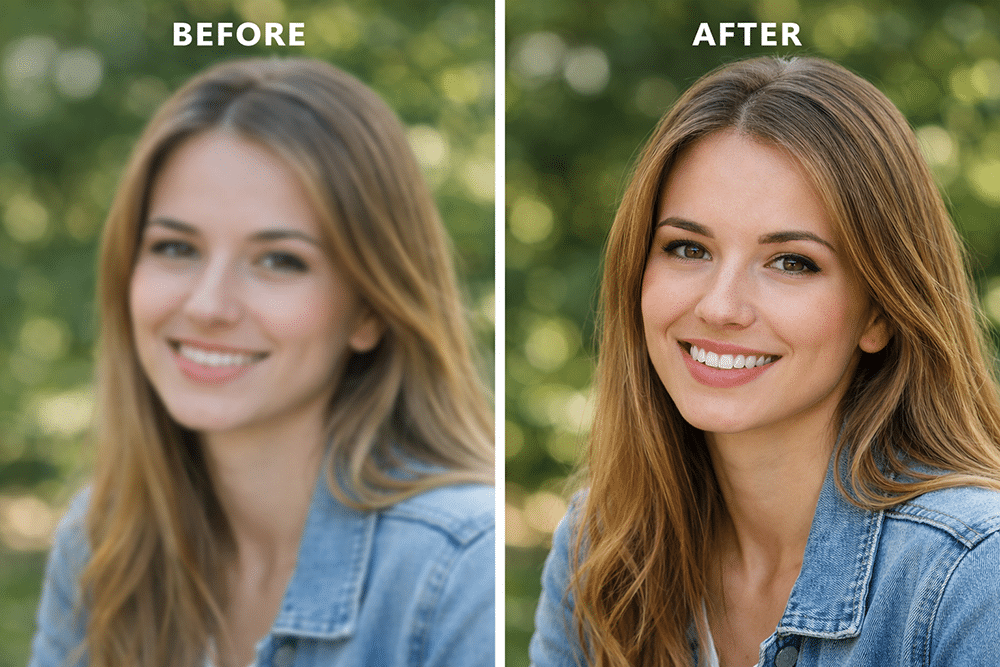
Comparação de antes e depois de um retrato ligeiramente desfocado que se torna mais nítido e limpo (sem marca d'água, sem desfoque).
Melhor ferramenta de aprimoramento de vídeo/imagem com IA de 2026
Com a evolução das ferramentas baseadas em IA, os aprimoradores de vídeo e imagem tornaram-se essenciais para criadores, profissionais de marketing e usuários comuns que desejam conteúdo visual mais nítido e fácil de usar. Em 2026, o mercado está saturado — de softwares para desktop a serviços online —, mas algumas ferramentas oferecem resultados consistentes em termos de desempenho, facilidade de uso e melhorias de qualidade reais.
A seguir, comparamos as principais opções e explicamos por que o Dzine surge como a escolha mais equilibrada para a maioria dos usuários.
Como testamos essas ferramentas
Para garantir uma comparação justa e significativa, analisamos todas as ferramentas utilizando os mesmos critérios de avaliação:
1. Qualidade de Aprimoramento
A ferramenta reduz significativamente o ruído, melhora a nitidez e preserva detalhes realistas sem artefatos?
2. Velocidade e Eficiência
Quanto tempo leva o processamento em hardware de consumo típico ou na nuvem?
3. Suporte para resolução de problemas
A ferramenta consegue fazer o upscaling para os padrões modernos (1080p, 4K e superiores) mantendo a qualidade estável?
4. Facilidade de uso
Os recursos são intuitivos para iniciantes e usuários sem conhecimento técnico?
5. Profundidade da Característica
A ferramenta inclui opções práticas como processamento em lote, escolha de formatos de exportação e suporte a multimídia?
Realizamos testes com casos de uso reais — filmagens de smartphones, vídeos antigos de baixa resolução, imagens da web comprimidas e ambientes com iluminação variada — para refletir um desempenho fiel à realidade.
| Ferramenta | Aprimorador de Imagem | Aprimorador de vídeo | Suporte para ampliação de escala | Qualidade da redução de ruído | Facilidade de uso | Classificação geral |
| Revista | Sim | Sim | 1080p → 4K+ | Adaptável, com aparência natural | Muito fácil | ⭐⭐⭐⭐⭐ |
| Topaz Photo AI | Sim | Não | Imagens de alta qualidade | Forte (focado em fotografia) | Moderado | ⭐⭐⭐⭐ |
| Topaz Video AI | Não | Sim | Avançado (vídeo) | Excelente (vídeo) | Técnico | ⭐⭐⭐⭐ |
| Adobe Lightroom | Sim | Não | Limitado | Bom (controle manual) | Fácil a Moderado | ⭐⭐⭐⭐ |
| Corte de tampa | Básico | Básico | Nenhum | Moderado | Muito fácil | ⭐⭐⭐ |
1. Dzine — Melhor para a maioria dos usuários (equilíbrio entre potência e facilidade de uso)
O Dzine é um aprimorador de IA versátil que abrange imagens e vídeos em uma única plataforma. Ele combina qualidade, simplicidade e processamento de IA moderno de uma forma que funciona tanto para iniciantes quanto para usuários intermediários.
Por que se destaca:
- Suporte duplo: aprimora fotos e vídeos sem precisar trocar de produto.
- Controle inteligente de ruído: Reduz o ruído preservando os detalhes naturais — sem aparência artificial ou excessivamente polida.
- Aumento de escala flexível: escolha as resoluções de saída desejadas (1080p, 4K, etc.).
- Fluxo de trabalho ideal para iniciantes: Sem edição de linha do tempo, sem predefinições confusas — basta fazer o upload, escolher aprimorar ou aumentar a resolução e exportar.
Ideal para:
- Criadores de conteúdo com orçamento limitado
- Vídeos de mídias sociais
- Todos os dias, aprimora-se imagens antigas ou de baixa qualidade.
2. Topaz Photo AI — Melhor para detalhes locais da imagem
Um aplicativo para desktop focado exclusivamente no aprimoramento de imagens com reconstrução de detalhes por IA.
Prós:
- Excelente para reduzir ruído e aumentar a nitidez das fotos.
- Excelente qualidade de ampliação para impressões ou exposições de alta resolução.
Contras:
- Sem otimizador de vídeo integrado
- Requer hardware de sistema mais robusto para desempenho máximo.
3. Topaz Video AI — Aprimoramento de vídeo de nível profissional
Uma ferramenta especializada projetada para aprimoramento de vídeo avançado e ampliação profunda.
Prós:
- Excelente interpolação de quadros de vídeo
- Múltiplas opções de modelos de IA para diferentes estilos de aprimoramento.
Contras:
- Curva de aprendizado mais acentuada
- Foco de vídeo independente — sem aprimoramento de imagem
4. Adobe Lightroom — Ótimo para fluxo de trabalho fotográfico
Um editor de fotos clássico com recursos de aprimoramento com suporte de IA.
Prós:
- Integrado aos fluxos de trabalho fotográficos já estabelecidos
- Excelentes ferramentas de organização
Contras:
- As ferramentas de vídeo são básicas ou inexistentes.
- O aprimoramento nem sempre é otimizado para arquivos ruidosos e de baixa resolução.
5. CapCut — A ferramenta de edição mais simples para iniciantes
Um editor de vídeo gratuito com filtros básicos de aprimoramento e exportação fácil.
Prós:
- Super acessível
- Compatível com dispositivos móveis
Contras:
- As ferramentas de aprimoramento são de nível básico.
- Não é adequado para melhorias significativas de qualidade.
Por que a Dzine é a melhor escolha
Após testes comparativos, o Dzine oferece o melhor equilíbrio entre desempenho e acessibilidade para usuários do dia a dia:
- Kit de ferramentas mais completo (foto + vídeo em um só lugar)
- Aprimoramento realista, não processamento excessivo.
- Fluxo de trabalho simples para não especialistas
- Qualidade que se adapta a diferentes necessidades — ideal para redes sociais, negócios e criadores de conteúdo amadores.
Embora ferramentas especializadas como o Topaz se destaquem em áreas específicas (edição profissional de fotos ou vídeos), a combinação de facilidade de uso, qualidade e versatilidade do Dzine o torna a ferramenta que a maioria dos usuários escolherá repetidamente em 2026.
Como escolher rapidamente
Se a sua imagem for pequena, você vai precisar de um software de ampliação de imagem com IA. Se ela estiver granulada, é melhor usar um software de aprimoramento de imagem primeiro. Se for um retrato, trate-o como um aprimoramento fotográfico, mas com cuidado.
Uma rápida “código de trapaça” Antes de falarmos sobre os passos:
Se a sua foto precisa de um aumento de tamanho, comece com o Dzine's. Aprimorador de imagem por IA. Se suas filmagens precisam de limpeza, comece com o aprimorador de vídeo com IA do Dzine. E se você busca um fluxo de trabalho simples para o dia a dia, use o Dzine como seu aprimorador de imagens preferido. aprimorador de fotos Para melhorias rápidas e naturais.
Como melhorar a qualidade da imagem no Dzine
O aprimorador de imagens da Dzine é uma ferramenta com inteligência artificial que melhora a nitidez, os detalhes e a qualidade visual geral das fotos — sejam elas tiradas com um celular, baixadas da internet ou capturadas em condições de pouca luz. Em vez de depender de etapas complexas de edição manual, o aprimorador de imagens da Dzine usa processamento inteligente para tornar as imagens mais nítidas, definidas e naturais, com o mínimo esforço do usuário.
O que faz o aprimorador de imagem da Dzine
Em sua essência, o aprimorador de imagens da Dzine analisa uma foto e aplica vários aprimoramentos automaticamente:
- Redução de ruído: Ele suprime a granulação e os artefatos digitais que frequentemente ocorrem em fotos com pouca luz ou ISO alto, sem comprometer os detalhes.
- Melhoria da nitidez: O intensificador aumenta a nitidez perceptiva, fazendo com que as bordas e as texturas pareçam mais nítidas.
- Reconstrução detalhada: Utilizando modelos treinados, o Dzine preenche detalhes sutis que podem se perder na compressão ou no desfoque, resultando em imagens com aparência mais completa.
- Aprimoramento de cor e tonalidade: Ele equilibra o brilho, o contraste e a cor para que as fotos pareçam mais vibrantes e fiéis à realidade.
Principais características que o tornam útil
1. Processamento orientado por IA
O recurso de aprimoramento do Dzine usa algoritmos inteligentes em vez de controles deslizantes manuais. Você não precisa de muita experiência em edição — o sistema identifica o que precisa ser melhorado e aplica os ajustes automaticamente.
2. Preserva a aparência natural
Ao contrário dos filtros de nitidez tradicionais que podem criar halos ou bordas duras, o Dzine se concentra em manter uma aparência natural. O objetivo é uma qualidade que pareça aprimorada, não artificial.
3. Aprimoramento de Lote
Você pode aprimorar várias imagens de uma só vez, o que é especialmente útil para fotógrafos, criadores de conteúdo para redes sociais ou empresas que processam um grande volume de fotos.
4. Flexibilidade de saída
O Dzine é compatível com formatos de imagem comuns e permite exportar fotos aprimoradas em configurações de alta qualidade para diferentes usos — seja para publicação na web, impressão ou compartilhamento em redes sociais.
5. Fluxo de trabalho amigável para iniciantes
O processo é simples: carregue sua imagem, escolha o nível de aprimoramento desejado e exporte. Não há curva de aprendizado íngreme nem interface complexa.
Por que o aprimorador de imagens da Dzine é útil
A qualidade da imagem afeta a forma como as pessoas percebem seu conteúdo visual. Fotos desfocadas, com ruído, desbotadas ou comprimidas podem distrair os espectadores ou fazer com que um trabalho profissional pareça amador. O aprimorador de imagens do Dzine é útil porque:
- Melhora a clareza sem exigir conhecimentos avançados de edição.
- Economiza tempo em comparação com ajustes manuais.
- Produz resultados adequados para redes sociais, apresentações e impressos.
- Permite que usuários sem conhecimento técnico obtenham imagens de alta qualidade rapidamente.
Em vez de se debater com softwares de edição complicados ou depender de predefinições que não se adaptam a cada foto, o aprimorador de imagens do Dzine oferece uma maneira inteligente e prática de melhorar a qualidade visual de suas imagens — fazendo com que fotos antigas, imperfeitas ou comprimidas pareçam visivelmente melhores quase instantaneamente.
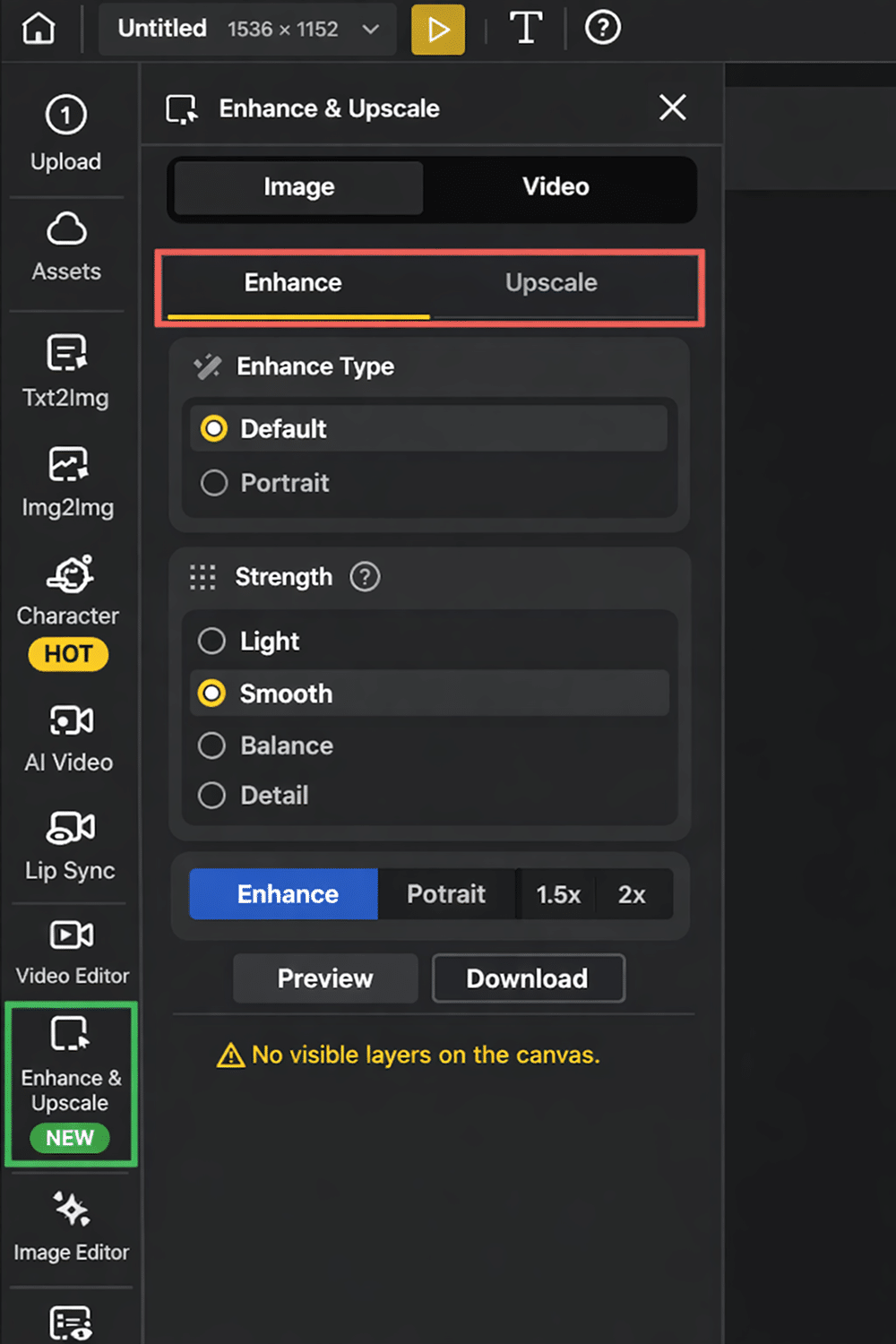
Fluxo de trabalho de aprimoramento de imagem no Dzine, mostrando as etapas de aprimoramento e ampliação.
Passo 1: Acesse "Aprimorar e ampliar". Carregue sua imagem original.
Os resultados do aprimoramento de imagem dependem da qualidade da sua contribuição. Se possível, envie a foto original em vez de uma captura de tela. Um programa de aprimoramento de fotos funciona melhor quando a imagem possui detalhes reais para serem realçados.
Passo 2: Vá para a seção Imagem e escolha Aprimorar ou Aumentar a escala.
Use esta decisão simples:
- Selecione "Aprimorar" quando a foto estiver granulada, escura, embaçada ou desfocada. Esta opção inclui a limpeza da imagem e o aprimoramento da nitidez da foto.
- Escolha "Aumentar resolução" quando a foto for muito pequena e você precisar de uma resolução maior.
Etapa 3: Escolha as opções (É aqui que a qualidade acontece)
Opções de ampliação (resolução desejada): escolha 1,5x / 2x / 3x / 4x.
- 2x geralmente é o “ponto ideal” Para um resultado de aprimoramento de imagem nítido.
- A ampliação de 3x é ótima quando você vai recortar ou exibir a foto em tamanho maior.
- A velocidade 4x é para casos especiais — use-a somente quando realmente precisar.
Opções de aprimoramento (modos): escolha Modo Padrão ou Modo Retrato.
- O Modo Padrão é a opção mais segura para aprimoramento de imagens de paisagens, produtos, carros e capturas de tela.
- O Modo Retrato é a melhor opção para aprimorar fotos de rostos, pois busca manter a pele e as feições naturais.
Verificação rápida de qualidade (30 segundos):
Compare os valores de Zoom a 100% e observe os olhos, o cabelo e o texto. Um bom aprimorador de imagem adiciona nitidez sem halos brilhantes. Um bom aprimorador de fotos melhora os detalhes sem deixar a pele com aspecto artificial.
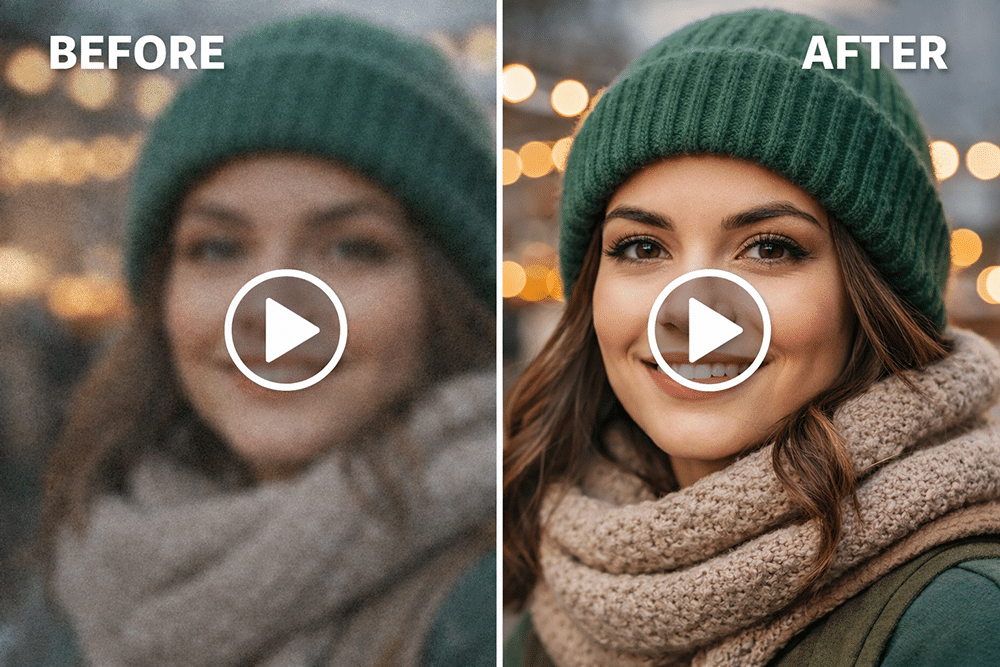
Como melhorar a qualidade de vídeo no Dzine
O aprimorador de vídeo da Dzine foi desenvolvido para pessoas que desejam vídeos mais nítidos e agradáveis de assistir, sem a necessidade de habilidades profissionais de edição. Em vez de linhas do tempo manuais, camadas ou predefinições complicadas, a Dzine se concentra no aprimoramento prático por IA: melhorando a qualidade do vídeo para que as imagens fiquem mais nítidas, brilhantes e com um acabamento mais profissional.
Em sua essência, o aprimorador de vídeo Dzine utiliza modelos de IA para analisar cada quadro e:
- Reduzir ruídos visíveis e artefatos de compressão
- Melhore a nitidez em filmagens suaves ou ligeiramente desfocadas.
- Equilibre a iluminação em cenas escuras ou com iluminação irregular.
- Prepare vídeos de baixa qualidade para telas modernas.
Isso o torna especialmente útil para:
- Vídeos de celular com imagem granulada ou sem nitidez
- Vídeos antigos gravados em baixa resolução.
- Vídeos de redes sociais que perdem qualidade após a compressão.
- Gravações de tela ou imagens de webcam que precisam de limpeza.
Principais funcionalidades que tornam o aprimorador de vídeo da Dzine útil
1. Aprimore e expanda em um único fluxo de trabalho
O Dzine permite que você escolha entre Aprimorar (limpar e melhorar a qualidade existente) ou Aumentar a Escala (aumentar a resolução para telas maiores). Isso simplifica o processo e evita processamento excessivo desnecessário.
2. Redução de ruído por IA sem suavização excessiva
O aprimorador de vídeo concentra-se na redução de ruído e artefatos, mantendo o movimento e os detalhes naturais. Isso ajuda a evitar... “processado em excesso” parecem ser comuns em ferramentas agressivas de IA.
3. Opções de resolução para uso no mundo real
Você pode aumentar a resolução dos vídeos para 1080p, 4K ou superior, dependendo de onde o vídeo será usado — seja em redes sociais, apresentações ou telas grandes.
4. Fácil para iniciantes, sem necessidade de edição na linha do tempo.
Não é preciso ajustar dezenas de controles deslizantes. Carregue o vídeo, selecione Aprimorar ou Aumentar resolução, escolha a saída desejada e exporte.
Isso torna o Dzine prático para criadores, profissionais de marketing e usuários do dia a dia.
Passo 1: Acesse Aprimorar e ampliar
Este é o seu centro de aprimoramento de vídeo — mesmo lugar, só que na aba Vídeo.
Passo 2: Vá para a seção de Vídeo e escolha Aprimorar ou Aumentar a resolução. Envie seu vídeo original.
- Selecione "Aprimorar" se o vídeo estiver granulado, escuro ou comprimido. Esta é a função de limpeza e aprimoramento de vídeo.
- Selecione "Aumentar resolução" se o vídeo tiver baixa resolução e parecer desfocado em telas modernas.
Passo 3: Escolha a saída e as configurações corretas
Opções de saída em alta resolução: 1080P / 4K / 8K.
- 1080p é a melhor opção. “atualização segura” Para a maioria dos casos de uso.
- A resolução 4K é ótima para telas grandes ou conteúdo premium.
- 8K é para fluxos de trabalho especiais — use essa resolução somente quando tiver um motivo real.
Se você visualizar a seleção de modelos, poderá ver algo como Topaz Astra com os modos Preciso e Criativo.
- Preciso = resultados de aprimoramento de vídeo mais fiéis e naturais.
- Criativo = reconstrução mais robusta; ajuste a intensidade criativa de sutil para ousada.
Você também poderá ver opções de movimento (como taxa de quadros mais alta, suavização de movimento ou controles de câmera lenta). Comece devagar. Batidas naturais. “Processado em excesso.”
Dicas rápidas para deixar os resultados do seu aprimoramento de imagem com aparência real.
Essas dicas se aplicam a quase todos os softwares de aprimoramento de imagem e fotos — especialmente se você deseja detalhes nítidos sem artefatos estranhos:
- Utilize a melhor fonte que você tiver. Os recursos originais tornam qualquer aprimoramento de imagem mais inteligente e qualquer aprimoramento de foto mais natural.
- Não acumule passes longos. Executar repetidamente um programa de aprimoramento de fotos pode criar halos. Normalmente, uma única aplicação bem-sucedida do programa é suficiente.
- Primeiro, aprimore; depois, faça um upgrade. Isso impede que o ruído seja amplificado. É o fluxo de trabalho de aprimoramento de fotos mais simples para resultados nítidos.
- Escolha a opção de upgrade mais simples que resolva o problema. 2x costuma ser suficiente para um acabamento que realce a imagem.
- Para vídeo: Limpe antes de usar a balança. Um aprimorador de vídeo melhora a imagem, reduzindo a granulação, para que o upscaler de vídeo por IA não amplifique o ruído.
Perguntas frequentes
Um aprimorador de imagem é diferente de um aprimorador de fotos?
Elas se sobrepõem bastante. “Aprimorador de imagem” Geralmente significa qualquer coisa, desde fotos a digitalizações e capturas de tela. “Aprimorador de fotos” Geralmente significa que está otimizado para fotos reais (especialmente retratos). Uma única ferramenta pode funcionar tanto como um aprimorador de imagem quanto como um aprimorador de fotos.
Um programa de aprimoramento de fotos pode corrigir fotos extremamente desfocadas?
Um aprimorador de fotos pode melhorar desfoques leves ou moderados. Se o objeto estiver totalmente borrado, qualquer aprimorador de imagem terá que adivinhar os detalhes que faltam. Busque “"melhorar,"” não “"perfeito."”
Quando devo usar um upscaler de imagem com IA?
Use um software de ampliação de imagem com IA quando seu arquivo for muito pequeno para zoom, impressão, banners ou recorte. Se a imagem também estiver granulada ou escura, use um software de aprimoramento de imagem. Para um resultado mais nítido, aplique o aprimoramento primeiro.
Quando devo usar um upscaler de vídeo com IA?
Use um upscaler de vídeo com IA quando suas filmagens tiverem baixa resolução e você quiser uma exportação mais nítida. Se o vídeo estiver granulado, use primeiro um programa de limpeza e aprimoramento de vídeo.
Por que algumas ferramentas fazem os rostos parecerem... “"Plástico"”?
Geralmente, o problema é o excesso de suavização ou nitidez. Use o aprimorador de fotos com suavidade, evite sobreposição de camadas e mantenha o resultado natural da sua imagem.
O melhor aprimorador de imagens é aquele que você realmente usa: rápido, simples e natural. O melhor aprimorador de fotos deixa suas fotos mais nítidas sem parecerem artificiais. Siga o mesmo princípio: aprimore quando a imagem estiver desfocada e aumente a resolução quando estiver pequena. Depois disso, você sempre saberá como aprimorar a qualidade de imagens e vídeos, sem transformar a edição em uma tarefa árdua.

Leave A Comment