
¿Alguna vez has tomado una foto que se veía perfecta... hasta que la ampliaste y se convirtió en un desastre borroso? Ese es el momento en que un mejorador de imágenes y un optimizador de fotos se ganan la vida. Un buen optimizador de imágenes elimina el ruido, corrige la iluminación opaca y restaura los detalles. Un buen optimizador de fotos mantiene los rostros y las texturas con un aspecto natural (no "plástico").
En esta guía, aprenderá cómo mejorar la calidad de la imagen y del video de una manera fácil, práctica y realmente divertida.
Mejorar vs. Mejorar (Dos ideas que lo hacen todo más fácil)
La mayoría de las herramientas que se autodenominan Mejorador de imágenes con IA (o un potenciador de fotografías) en realidad están haciendo uno de dos trabajos:
- Mejorar = “"limpieza."” Utilice un potenciador de imagen cuando la imagen esté granulada, oscura, borrosa o ligeramente difusa. Un potenciador de fotos es ideal cuando los rostros se ven apagados o con poco detalle.
- De lujo = “Hazlo más grande sin sopa de píxeles”.” Esto es lo que hace un escalador de imágenes con IA: aumenta la resolución mientras intenta mantener los bordes nítidos.
Para el vídeo, la lógica es la misma. Mejorador de vídeo con IA Mejora la claridad y reduce el ruido, mientras que un escalador de video con IA aumenta la resolución para una mejor reproducción en pantallas modernas.
Regla rápida en la que puedes confiar: Mejora cuando se ve desordenado, aumenta la escala cuando se ve pequeño. Esta regla funciona con cualquier potenciador de imágenes y fotos que pruebes.
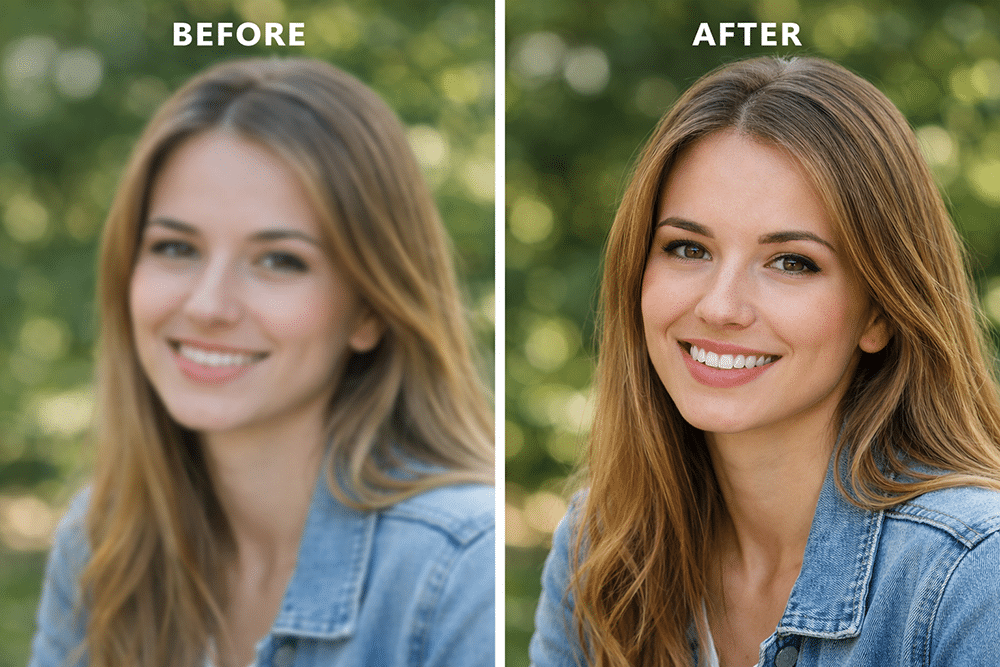
Comparación antes y después de un retrato ligeramente borroso que se vuelve más nítido y limpio (sin marca de agua, no borroso)
El mejor potenciador de vídeo e imagen con IA de 2026
A medida que evolucionan las herramientas basadas en IA, los optimizadores de vídeo e imagen se han vuelto esenciales para creadores, profesionales del marketing y usuarios habituales que buscan contenido visual más claro y usable. En 2026, el mercado está saturado, desde software de escritorio hasta servicios web, pero algunas herramientas ofrecen consistentemente resultados excelentes en rendimiento, facilidad de uso y mejoras de calidad en el mundo real.
A continuación, comparamos las principales opciones y explicamos por qué Dzine surge como la opción más equilibrada para la mayoría de los usuarios.
Cómo probamos estas herramientas
Para garantizar una comparación justa y significativa, revisamos cada herramienta utilizando los mismos criterios de evaluación:
1. Mejora de la calidad
¿La herramienta reduce significativamente el ruido, mejora la claridad y preserva los detalles realistas sin artefactos?
2. Velocidad y eficiencia
¿Cuánto tiempo tarda el procesamiento en un hardware de consumo típico o en la nube?
3. Soporte de resolución
¿La herramienta actualiza a estándares modernos (1080p, 4K y más) manteniendo una calidad fluida?
4. Facilidad de uso
¿Las funciones son intuitivas para principiantes y usuarios no técnicos?
5. Profundidad de las características
¿La herramienta incluye opciones prácticas como procesamiento por lotes, opciones de formato de exportación y soporte multimedia?
Realizamos pruebas con casos de usuarios reales (imágenes de teléfonos inteligentes, clips antiguos de baja resolución, imágenes web comprimidas y entornos de iluminación mixtos) para reflejar un rendimiento realista.
| Herramienta | Mejorador de imágenes | Mejorador de vídeo | Soporte de ampliación | Calidad de reducción de ruido | Facilidad de uso | Calificación general |
| Revista digital | Sí | Sí | 1080P → 4K+ | Adaptable, de aspecto natural | Muy fácil | ⭐⭐⭐⭐⭐ |
| Topacio Foto AI | Sí | No | Imágenes de alta calidad | Fuerte (enfocado en la foto) | Moderado | ⭐⭐⭐⭐ |
| Topaz Video AI | No | Sí | Avanzado (vídeo) | Excelente (video) | Técnico | ⭐⭐⭐⭐ |
| Adobe Sala de luz | Sí | No | Limitado | Bueno (control manual) | Fácil–Moderado | ⭐⭐⭐⭐ |
| CapCut | Básico | Básico | Ninguno | Moderado | Muy fácil | ⭐⭐⭐ |
1. Dzine: ideal para la mayoría de los usuarios (potencia y facilidad de uso equilibradas)
Dzine es un potente optimizador de IA que integra imágenes y vídeos en una sola plataforma. Combina calidad, simplicidad y procesamiento de IA moderno, ideal tanto para usuarios principiantes como intermedios.
Por qué se destaca:
- Soporte dual: mejora tanto las fotos como los vídeos sin cambiar de producto.
- Manejo inteligente del ruido: reduce el ruido y conserva los detalles naturales, sin un aspecto ceroso ni demasiado suavizado.
- Escalado flexible: elija objetivos de escalado (1080P, 4K, etc.) según sus necesidades de salida.
- Flujo de trabajo fácil para principiantes: sin edición de línea de tiempo ni ajustes preestablecidos confusos: simplemente cargue, elija mejorar o ampliar y exporte.
Ideal para:
- Creadores de contenido con un presupuesto limitado
- Vídeos de redes sociales
- Cada día se mejora el metraje antiguo o de baja calidad.
2. Topaz Photo AI: ideal para detalles de imágenes locales
Una aplicación de escritorio enfocada exclusivamente en la mejora de imágenes con reconstrucción de detalles mediante IA.
Ventajas:
- Excelente para reducir el ruido y enfocar las fotos.
- Gran calidad de ampliación para impresiones o exposiciones de alta resolución
Contras:
- Sin potenciador de vídeo integrado
- Necesita un hardware de sistema más potente para obtener el máximo rendimiento
3. Topaz Video AI: Escalado de video profesional
Una herramienta especializada diseñada para la mejora seria del video y el escalado profundo.
Ventajas:
- Excelente interpolación de fotogramas de vídeo
- Múltiples opciones de modelos de IA para diferentes estilos de mejora
Contras:
- Curva de aprendizaje más pronunciada
- Enfoque de video independiente: sin mejora de imagen
4. Adobe Lightroom: ideal para el flujo de trabajo fotográfico
Un editor de fotografías clásico con funciones de mejora compatibles con IA.
Ventajas:
- Integrado en flujos de trabajo fotográficos establecidos
- Excelentes herramientas organizativas
Contras:
- Las herramientas de vídeo son básicas o inexistentes
- La mejora no siempre está optimizada para archivos ruidosos y de baja resolución.
5. CapCut: la edición más sencilla para principiantes
Un editor de vídeo gratuito con filtros de mejora básicos y fácil exportación.
Ventajas:
- Súper accesible
- Compatible con dispositivos móviles
Contras:
- Las herramientas de mejora son de nivel básico
- No apto para mejoras serias de la calidad.
¿Por qué Dzine es la mejor opción?
Después de realizar pruebas comparativas, Dzine ofrece el mejor equilibrio entre rendimiento y accesibilidad para los usuarios cotidianos:
- Kit de herramientas más completo (foto + vídeo en un solo lugar)
- Mejora realista, no resultados sobreprocesados
- Flujo de trabajo sencillo para no expertos
- Calidad escalable: buena para redes sociales, empresas y creadores ocasionales por igual
Si bien las herramientas especializadas como Topaz se destacan en áreas limitadas (edición profesional de fotos o videos), la combinación de facilidad, calidad y versatilidad de Dzine la convierte en la herramienta que la mayoría de los usuarios utilizarán una y otra vez en 2026.
Cómo elegir rápido
Si tu imagen es pequeña, necesitas un escalador de imagen con IA. Si tiene ruido, primero necesitas una limpieza con un optimizador de imagen. Si es un retrato, trátalo como si fuera un retoque fotográfico y hazlo con cuidado.
Un rápido “código de trampa” Antes de entrar en los pasos:
Si tu foto necesita un aumento de tamaño, comienza con Dzine Escalador de imágenes con IA. Si tu metraje necesita una limpieza, empieza con el optimizador de video con IA de Dzine. Y si solo quieres un flujo de trabajo sencillo y cotidiano, usa Dzine como tu optimizador de imágenes de referencia. potenciador de fotos Para actualizaciones rápidas y naturales.
Cómo mejorar la calidad de la imagen en Dzine
El potenciador de imágenes de Dzine es una herramienta con inteligencia artificial que mejora la claridad, el detalle y la calidad visual general de las fotos, ya sean tomadas con un teléfono, descargadas de internet o con poca luz. En lugar de recurrir a complicados pasos de edición manual, el potenciador de imágenes de Dzine utiliza un procesamiento inteligente para que las imágenes se vean más nítidas, definidas y naturales, con un mínimo esfuerzo del usuario.
¿Qué hace el potenciador de imágenes de Dzine?
En esencia, el potenciador de imágenes de Dzine analiza una fotografía y aplica múltiples mejoras automáticamente:
- Reducción de ruido: Elimina el grano y los artefactos digitales que suelen aparecer en fotografías con poca luz o con valores ISO altos, sin difuminar los detalles finos.
- Mejora de la nitidez: El potenciador aumenta la nitidez perceptiva para que los bordes y las texturas se vean más nítidos.
- Reconstrucción detallada: Utilizando modelos entrenados, Dzine completa detalles sutiles que pueden perderse por la compresión o el desenfoque, dando como resultado imágenes que parecen más completas.
- Refinamiento de color y tono: Equilibra el brillo, el contraste y el color para que las fotos se vean más vibrantes y reales.
Características clave que lo hacen útil
1. Procesamiento impulsado por IA
El potenciador de Dzine utiliza algoritmos inteligentes en lugar de controles deslizantes manuales. No necesitas mucha experiencia en edición: el sistema detecta qué necesitas mejorar y aplica los ajustes automáticamente.
2. Conserva el aspecto natural
A diferencia de los filtros de enfoque tradicionales, que pueden crear halos o bordes marcados, Dzine se centra en conservar una apariencia natural. El objetivo es una calidad que parezca mejorada, no artificial.
3. Mejora de lotes
Puede mejorar varias imágenes a la vez, lo que resulta especialmente útil para fotógrafos, creadores sociales o empresas que procesan un gran conjunto de fotografías.
4. Flexibilidad de salida
Dzine admite formatos de imagen comunes y le permite exportar fotos mejoradas en configuraciones de alta calidad para diferentes usos, ya sea para publicación web, impresión o intercambio social.
5. Flujo de trabajo para principiantes
El proceso es sencillo: sube tu imagen, elige el nivel de mejora que necesitas y expórtala. No hay una curva de aprendizaje complicada ni una interfaz compleja.
¿Por qué es útil el potenciador de imágenes de Dzine?
La calidad de la imagen afecta la percepción del contenido visual. Las fotos borrosas, con ruido, descoloridas o comprimidas pueden distraer al espectador o hacer que el trabajo profesional parezca amateur. El potenciador de imágenes de Dzine es útil porque:
- Mejora la claridad sin grandes conocimientos de edición.
- Ahorra tiempo en comparación con los ajustes manuales
- Produce resultados adecuados para redes sociales, presentaciones e impresos.
- Permite a los usuarios no técnicos obtener imágenes de alta calidad rápidamente.
En lugar de luchar con un software de edición complicado o confiar en ajustes preestablecidos que no se adaptan a cada foto, el potenciador de imágenes de Dzine ofrece una forma inteligente y práctica de mejorar la calidad visual de sus imágenes, haciendo que las fotos antiguas, imperfectas o comprimidas se vean notablemente mejor casi al instante.
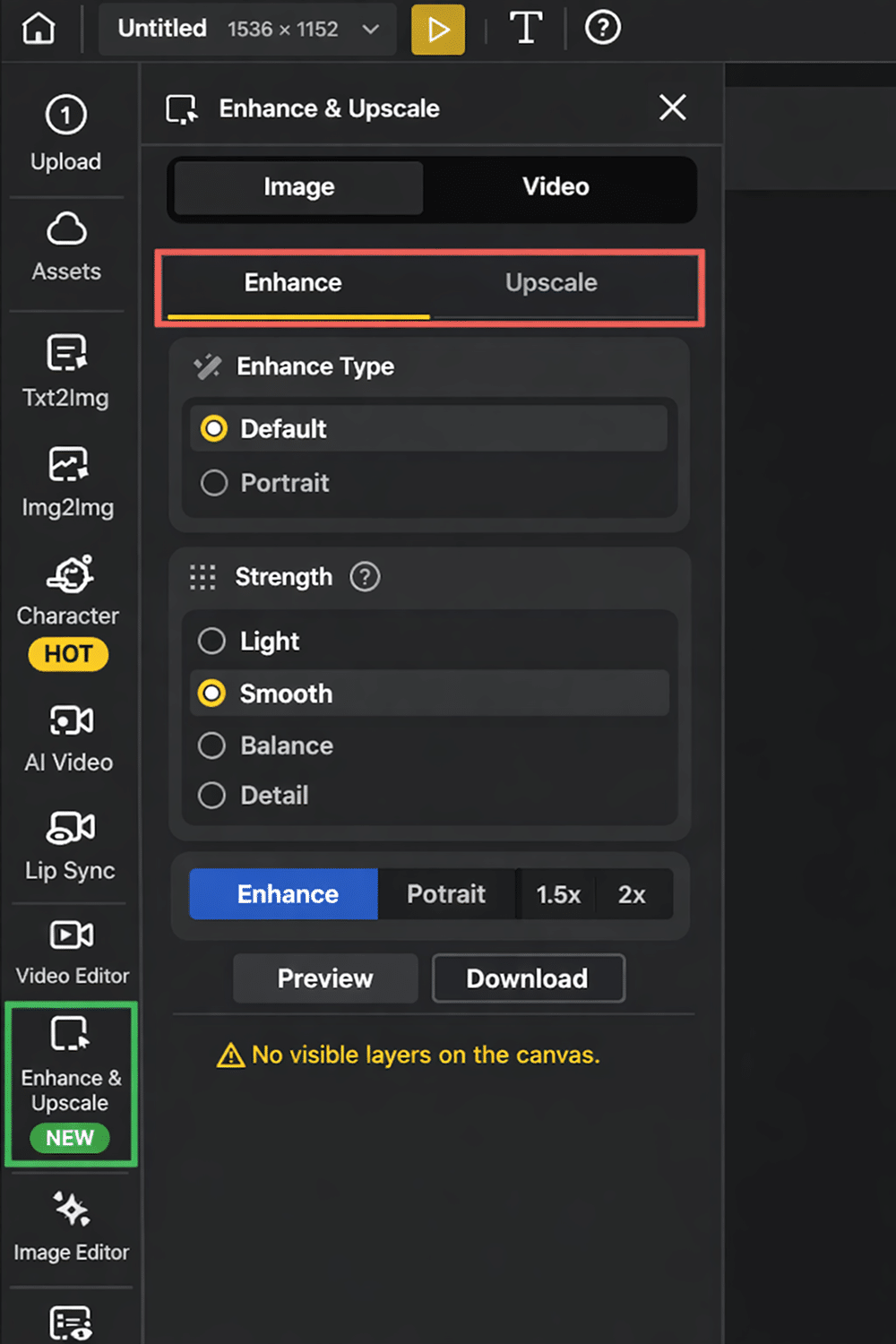
Flujo de trabajo de mejora de imágenes en Dzine que muestra los pasos de mejora y ampliación
Paso 1: Ve a "Mejorar y ampliar". Sube tu imagen original.
Los resultados de tu mejora de imagen dependen de lo que escribas. Si puedes, sube la foto original en lugar de una captura de pantalla. Un programa para mejorar fotos funciona mejor cuando tiene detalles reales que realzar.
Paso 2: Vaya a la sección Imagen y elija Mejorar o Ampliar escala
Utilice esta sencilla decisión:
- Seleccione "Mejorar" cuando la foto esté granulada, oscura, borrosa o suave. Esta es la limpieza del potenciador de imagen y la claridad de la foto.
- Elija Escala superior cuando la foto sea demasiado pequeña y necesite una resolución más alta.
Paso 3: Elige las opciones (Aquí es donde surge la calidad)
Opciones de ampliación (resolución de destino): elija 1,5x / 2x / 3x / 4x.
- 2x suele ser el “punto dulce” para obtener un resultado de mejora de imagen limpio.
- 3x es ideal cuando quieres recortar o mostrar la foto más grande.
- 4x es para casos especiales: úsalo cuando realmente lo necesites.
Opciones de mejora (modos): elija Modo predeterminado o Modo retrato.
- El modo predeterminado es la opción segura para mejorar imágenes de paisajes, productos, automóviles y capturas de pantalla.
- El modo Retrato es la mejor opción para mejorar fotografías de rostros porque busca mantener la piel y los rasgos naturales.
Mini control de calidad (30 segundos):
Zoom a 100% y observe los ojos, el cabello y el texto. Un buen potenciador de imagen aporta claridad sin halos brillantes. Un buen potenciador de fotos mejora los detalles sin convertir la piel en cera.
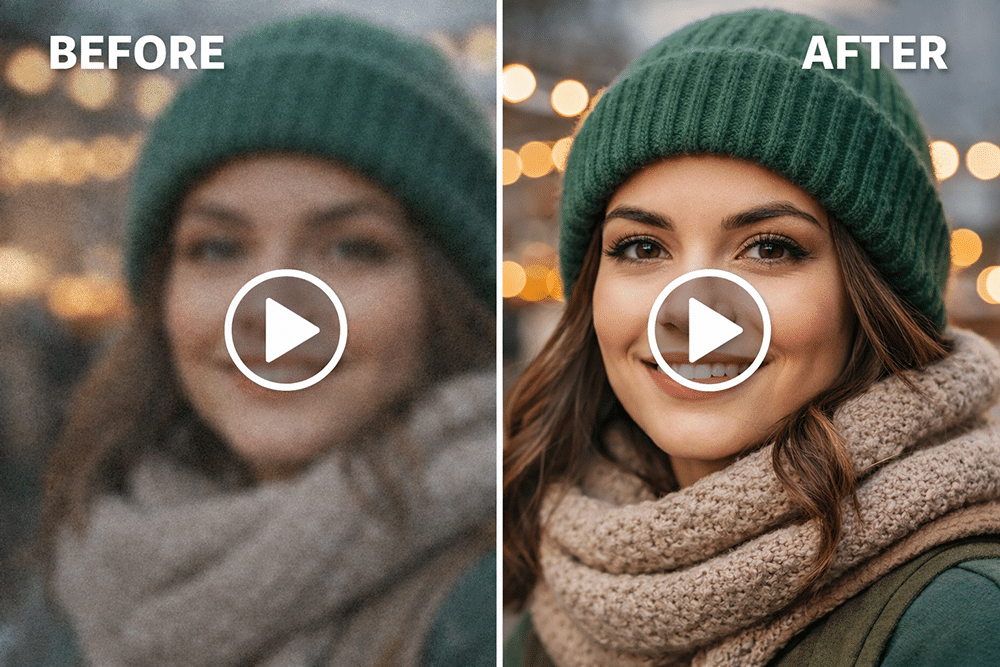
Cómo mejorar la calidad del vídeo en Dzine
El optimizador de video de Dzine está diseñado para quienes desean videos más nítidos y visualmente atractivos sin necesidad de conocimientos profesionales de edición. En lugar de líneas de tiempo manuales, capas o preajustes complejos, Dzine se centra en la mejora práctica con IA: mejora la calidad del video para que el metraje se vea más nítido, brillante y pulido.
En esencia, el potenciador de video Dzine utiliza modelos de IA para analizar cada fotograma y:
- Reducir el ruido visible y los artefactos de compresión
- Mejora la claridad en secuencias suaves o ligeramente borrosas.
- Equilibrar la iluminación en escenas oscuras o irregulares
- Prepare vídeos de baja calidad para pantallas modernas.
Esto lo hace especialmente útil para:
- Vídeos de teléfono que se ven granulosos o planos
- Clips antiguos grabados en baja resolución
- Vídeos de redes sociales que pierden calidad después de la compresión
- Grabaciones de pantalla o imágenes de cámaras web que necesitan limpieza
Características clave que hacen que el potenciador de video de Dzine sea útil
1. Mejore y amplíe en un solo flujo de trabajo
Dzine te permite elegir entre Mejorar (limpiar y mejorar la calidad existente) o Escalar (aumentar la resolución para pantallas más grandes). Esto simplifica el proceso y evita el sobreprocesamiento innecesario.
2. Reducción de ruido con IA sin suavizado excesivo
El potenciador de video se centra en reducir el grano y los artefactos, manteniendo el movimiento y los detalles naturales. Esto ayuda a evitar... “sobreprocesado” parecen comunes en herramientas de IA agresivas.
3. Opciones de resolución para uso en el mundo real
Puede ampliar los videos a 1080P, 4K o superior, dependiendo de dónde se usará el video, ya sea en redes sociales, presentaciones o pantallas grandes.
4. Apto para principiantes, sin cronograma de edición
No es necesario ajustar decenas de controles deslizantes. Sube el video, selecciona "Mejorar" o "Ampliar", elige la salida y expórtalo.
Esto hace que Dzine sea práctico para creadores, comercializadores y usuarios cotidianos.
Paso 1: Vaya a Mejorar y ampliar
Este es tu centro de mejora de video: el mismo lugar, solo que la pestaña Video.
Paso 2: Ve a la sección de Video y selecciona Mejorar o Escalar. Sube tu video original.
- Seleccione "Mejorar" si el clip se ve granulado, oscuro o comprimido. Esta es la limpieza del optimizador de video.
- Seleccione Upscale si el clip tiene baja resolución y se ve suave en las pantallas modernas.
Paso 3: Elija la salida y la configuración adecuadas
Opciones de salida de alta resolución: 1080P / 4K / 8K.
- 1080P es lo mejor “actualización segura” para la mayoría de los casos de uso.
- 4K es ideal para pantallas grandes o contenido premium.
- 8K es para flujos de trabajo especiales: utilice esta opción solo cuando tenga un motivo real.
Si ve la selección de modelos, es posible que vea algo como Topaz Astra con modos Preciso vs Creativo.
- Preciso = resultados de mejora de vídeo más fieles y naturales.
- Creativo = reconstrucción más fuerte; ajustar la intensidad creativa de sutil a audaz.
También puedes ver opciones de movimiento (como mayor velocidad de fotogramas, suavizado de movimiento o controles de cámara lenta). Luz de inicio. Ritmos naturales. “sobreprocesado”.”
Consejos rápidos para que los resultados de su mejora de imagen parezcan reales
Estos consejos se aplican a casi todos los potenciadores de imágenes y fotografías, especialmente si desea obtener detalles limpios sin artefactos extraños:
- Utilice la mejor fuente que tenga. Los originales hacen que cualquier potenciador de imágenes sea más inteligente y cualquier potenciador de fotografías más natural.
- No apile pases pesados. Utilizar repetidamente un programa de mejora de fotos puede crear halos. Una sola pasada suele ser suficiente.
- Mejorar primero, luego ampliar. Esto evita que el ruido se amplifique. Es el proceso de mejora de fotos más sencillo para obtener resultados nítidos.
- Elige la opción más pequeña y de mayor escala que resuelva el problema. 2x suele ser suficiente para un acabado de mejora de imagen.
- Para vídeo: Limpiar antes de escalar. Un potenciador de video mejora el paso, reduce el grano, por lo que el escalador de video AI no magnifica el ruido.
Preguntas frecuentes
¿Es un potenciador de imágenes diferente de un potenciador de fotografías?
Se superponen mucho. “Mejora de imágenes” Generalmente significa cualquier cosa, desde fotografías hasta escaneos y capturas de pantalla. “Mejora de fotos” Generalmente significa que está optimizado para fotos reales (especialmente retratos). Una misma herramienta puede actuar como potenciador de imágenes y de fotos.
¿Puede un potenciador de fotografías arreglar fotos extremadamente borrosas?
Un potenciador de fotos puede mejorar el desenfoque leve o medio. Si el sujeto está totalmente borroso, cualquier potenciador de imagen tiene que adivinar el detalle que falta. Procura... “"mejor,"” no “"perfecto."”
¿Cuándo debería utilizar un escalador de imágenes con inteligencia artificial?
Usa un escalador de imágenes con IA si tu archivo es demasiado pequeño para ampliarlo, imprimirlo, incluirlo en banners o recortarlo. Si además tiene ruido u oscuridad, usa un optimizador de imágenes. Para obtener un resultado más limpio, realiza primero una pasada de mejora.
¿Cuándo debería utilizar un escalador de vídeo con inteligencia artificial?
Usa un escalador de video con IA si tu metraje tiene baja resolución y deseas una exportación más nítida. Si el clip tiene grano, usa primero un optimizador de video.
¿Por qué algunas herramientas hacen que las caras se vean mal? “"Plástico"”?
Generalmente, se trata de suavizado o enfoque excesivo. Mantenga la pasada del potenciador de fotos suave, evite acumulaciones y mantenga el resultado natural.
El mejor potenciador de imágenes es el que realmente usarás: rápido, sencillo y natural. El mejor potenciador de fotos hace que tus fotos sean más nítidas sin que parezcan falsas. Sigue el ritmo: mejora cuando esté desordenado, amplía cuando sea pequeño. Una vez que lo hagas, siempre sabrás cómo mejorar la calidad de la imagen y la calidad del vídeo, sin convertir la edición en una tarea.


Leave A Comment