

Haben Sie schon mal ein Foto gemacht, das auf den ersten Blick perfekt aussah … bis Sie hineingezoomt haben und es plötzlich verschwommen war? Genau dann beweisen Bild- und Fotooptimierungsprogramme ihre Berechtigung. Ein gutes Bildoptimierungsprogramm entfernt Bildrauschen, hellt dunkle Stellen auf und stellt Details wieder her. Ein gutes Fotooptimierungsprogramm sorgt dafür, dass Gesichter und Texturen natürlich (und nicht künstlich) wirken.
In diesem Leitfaden erfahren Sie, wie Sie die Bild- und Videoqualität auf einfache, praktische und sogar unterhaltsame Weise verbessern können.
Verbessern vs. Aufwerten (Zwei Ideen, die alles einfacher machen)
Die meisten Werkzeuge, die sich selbst als solche bezeichnen KI-Bildverbesserung (oder ein Bildverbesserungsprogramm) erfüllen im Grunde eine von zwei Aufgaben:
- Erweitern = “Aufräumarbeiten”.” Verwenden Sie einen Bildverbesserer, wenn das Bild körnig, dunkel, verschwommen oder etwas unscharf ist. Ein Foto-Enhancer ist ideal, wenn Gesichter stumpf oder detailarm wirken.
- Gehoben = “Vergrößern ohne Pixelsalat.” Genau das macht ein KI-Bild-Upscaler: Er erhöht die Auflösung und versucht dabei, die Kanten scharf zu halten.
Für Video gilt die gleiche Logik. KI-Videoverbesserung Verbessert die Bildschärfe und reduziert das Rauschen, während ein KI-Video-Upscaler die Auflösung für eine bessere Wiedergabe auf modernen Bildschirmen erhöht.
Eine einfache Regel, der Sie vertrauen können: Verbessern Sie Bilder, die unscharf wirken, und vergrößern Sie sie, wenn sie zu klein erscheinen. Diese Regel gilt für alle Bildverbesserungs- und Fotooptimierungsprogramme, die Sie testen werden.
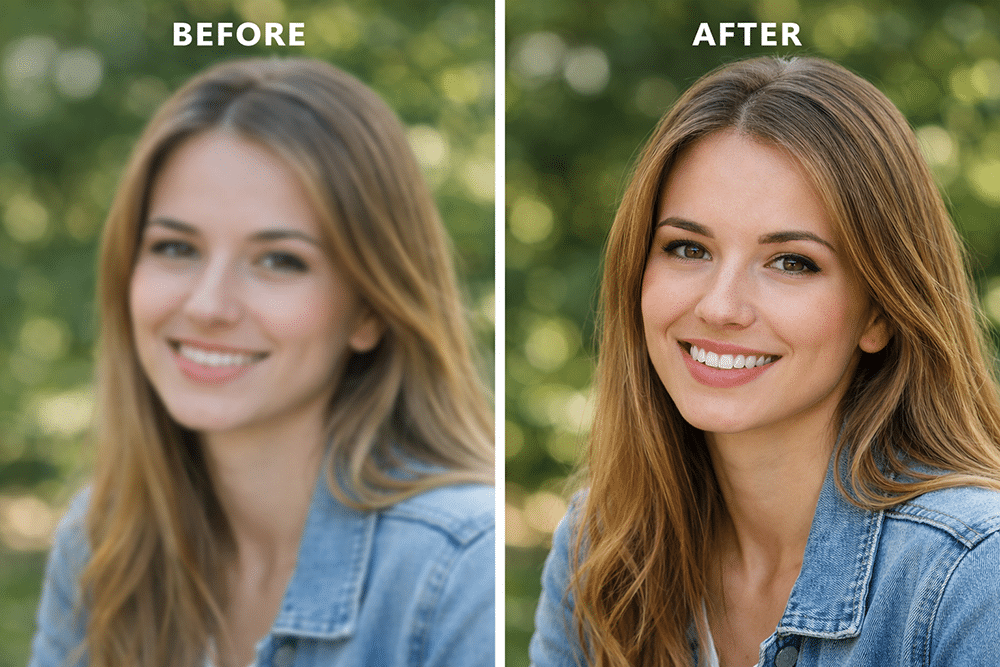
Vorher-Nachher-Vergleich: Ein leicht unscharfes Porträt wird schärfer und klarer (kein Wasserzeichen, nicht unscharf).
Bester KI-Video-/Bildverbesserer des Jahres 2026
Mit der Weiterentwicklung KI-gestützter Tools sind Video- und Bildverbesserungsprogramme für Kreative, Marketer und Endnutzer unverzichtbar geworden, die klarere und benutzerfreundlichere visuelle Inhalte wünschen. Im Jahr 2026 ist der Markt hart umkämpft – von Desktop-Software bis hin zu webbasierten Diensten –, doch einige wenige Tools liefern konstant überzeugende Ergebnisse in Bezug auf Leistung, Benutzerfreundlichkeit und praxisnahe Qualitätsverbesserungen.
Im Folgenden vergleichen wir die führenden Optionen und erläutern, warum Dzine sich für die meisten Nutzer als die ausgewogenste Wahl erweist.
So haben wir diese Tools getestet
Um einen fairen und aussagekräftigen Vergleich zu gewährleisten, haben wir jedes Tool anhand derselben Bewertungskriterien geprüft:
1. Verbesserung der Qualität
Reduziert das Werkzeug das Rauschen sinnvoll, verbessert es die Bildschärfe und erhält realistische Details ohne Artefakte?
2. Geschwindigkeit und Effizienz
Wie lange dauert die Verarbeitung auf typischer Consumer-Hardware bzw. in der Cloud?
3. Unterstützung bei der Auflösung
Kann das Tool auf moderne Standards (1080p, 4K und höher) hochskalieren und dabei die Qualität konstant halten?
4. Benutzerfreundlichkeit
Sind die Funktionen auch für Anfänger und technisch nicht versierte Nutzer intuitiv bedienbar?
5. Merkmalstiefe
Beinhaltet das Tool praktische Optionen wie Stapelverarbeitung, verschiedene Exportformate und Multimedia-Unterstützung?
Wir haben Tests mit realen Anwendungsfällen durchgeführt – Smartphone-Aufnahmen, ältere Clips mit niedriger Auflösung, komprimierte Webbilder und Aufnahmen in gemischten Lichtverhältnissen –, um eine realitätsnahe Leistung abzubilden.
| Werkzeug | Bildverbesserung | Video-Verbesserer | Upscaling-Unterstützung | Qualität der Geräuschunterdrückung | Benutzerfreundlichkeit | Gesamtbewertung |
| Zeitschrift | Ja | Ja | 1080p → 4K+ | Anpassungsfähig, natürlich aussehend | Sehr einfach | ⭐⭐⭐⭐⭐ |
| Topaz Photo AI | Ja | NEIN | Hochwertige Bilder | Stark (fotofokussiert) | Mäßig | ⭐⭐⭐⭐ |
| Topaz Video AI | NEIN | Ja | Fortgeschritten (Video) | Ausgezeichnet (Video) | Technisch | ⭐⭐⭐⭐ |
| Adobe Lightroom | Ja | NEIN | Beschränkt | Gut (manuelle Steuerung) | Leicht bis mittel | ⭐⭐⭐⭐ |
| CapCut | Basic | Basic | Keiner | Mäßig | Sehr einfach | ⭐⭐⭐ |
1. Dzine – Am besten geeignet für die meisten Nutzer (Ausgewogene Leistung und Benutzerfreundlichkeit)
Dzine ist ein vielseitiges KI-Tool zur Bild- und Videooptimierung auf einer einzigen Plattform. Es vereint Qualität, Einfachheit und moderne KI-Verarbeitung und eignet sich daher sowohl für Anfänger als auch für Fortgeschrittene.
Warum es sich von anderen abhebt:
- Doppelte Unterstützung: Verbessert sowohl Fotos als auch Videos, ohne dass ein Produktwechsel erforderlich ist.
- Intelligente Geräuschunterdrückung: Reduziert Rauschen bei gleichzeitiger Erhaltung natürlicher Details – kein wachsartiger oder übermäßig geglätteter Look.
- Flexibles Upscaling: Wählen Sie Upscaling-Ziele (1080P, 4K usw.) basierend auf Ihren Ausgabeanforderungen.
- Anfängerfreundlicher Workflow: Keine Bearbeitung der Timeline, keine verwirrenden Voreinstellungen – einfach hochladen, „Verbessern“ oder „Hochskalieren“ auswählen und exportieren.
Am besten geeignet für:
- Content-Ersteller mit kleinem Budget
- Social-Media-Videos
- Täglich wird altes oder qualitativ minderwertiges Filmmaterial verbessert.
2. Topaz Photo AI – Am besten geeignet für lokale Bilddetails
Eine Desktop-Anwendung, die sich ausschließlich auf Bildverbesserung mit KI-gestützter Detailrekonstruktion konzentriert.
Vorteile:
- Hervorragend geeignet zur Rauschreduzierung und Bildschärfen
- Hervorragende Upscaling-Qualität für hochauflösende Drucke oder Ausstellungen
Nachteile:
- Kein integrierter Video-Enhancer
- Für maximale Leistung wird leistungsstärkere Systemhardware benötigt.
3. Topaz Video AI – Professionelles Video-Upscaling
Ein Spezialwerkzeug für professionelle Videoverbesserung und starkes Upscaling.
Vorteile:
- Hervorragende Videobildinterpolation
- Mehrere KI-Modelloptionen für verschiedene Verbesserungsstile
Nachteile:
- Steilere Lernkurve
- Standalone-Videofokus – keine Bildverbesserung
4. Adobe Lightroom – Ideal für den Foto-Workflow
Ein klassischer Fotoeditor mit KI-gestützten Verbesserungsfunktionen.
Vorteile:
- In etablierte Foto-Workflows integriert
- Hervorragende Organisationswerkzeuge
Nachteile:
- Die Videowerkzeuge sind rudimentär oder gar nicht vorhanden.
- Die Bildverbesserung ist nicht immer für verrauschte, niedrig aufgelöste Dateien optimiert.
5. CapCut – Einfachste Bearbeitungsprogramme für Anfänger
Ein kostenloser Video-Editor mit grundlegenden Verbesserungsfiltern und einfacher Exportfunktion.
Vorteile:
- Super zugänglich
- Mobilfreundlich
Nachteile:
- Erweiterungswerkzeuge sind für Einsteiger geeignet.
- Nicht geeignet für ernsthafte Qualitätsverbesserungen
Warum Dzine die beste Wahl ist
Nach direkten Vergleichstests bietet Dzine die beste Balance zwischen Leistung und Zugänglichkeit für den alltäglichen Gebrauch:
- Vollständigeres Toolkit (Foto + Video an einem Ort)
- Realistische Verbesserung, keine überbearbeitete Ausgabe
- Unkomplizierter Arbeitsablauf für Nicht-Experten
- Qualität, die skalierbar ist – gut für soziale Medien, Unternehmen und Hobby-Kreative gleichermaßen.
Während spezialisierte Tools wie Topaz in engen Bereichen (professionelle Foto- oder Videobearbeitung) hervorragende Leistungen erbringen, macht die Kombination aus Benutzerfreundlichkeit, Qualität und Vielseitigkeit Dzine zu dem Tool, auf das die meisten Benutzer im Jahr 2026 immer wieder zurückgreifen werden.
Wie man schnell auswählt
Ist Ihr Bild sehr klein, empfiehlt sich ein KI-gestützter Bild-Upscaler. Ist es verrauscht, sollten Sie es zunächst mit einem Bildverbesserungsprogramm optimieren. Bei einem Porträt gehen Sie wie bei einer normalen Bildoptimierung vor und verwenden Sie dabei ein sanftes Werkzeug.
Ein kurzer “Cheat-Code” Bevor wir zu den einzelnen Schritten kommen:
Falls Ihr Foto vergrößert werden muss, beginnen Sie mit Dzine's KI-Bild-Upscaler. Wenn Ihr Videomaterial nachbearbeitet werden muss, beginnen Sie mit dem KI-Video-Enhancer von Dzine. Und wenn Sie einfach nur einen unkomplizierten, alltäglichen Workflow wünschen, verwenden Sie Dzine als Ihren bevorzugten Bildverbesserer. Fotoverbesserung für schnelle, natürliche Verschönerungen.
Wie man die Bildqualität in Dzine verbessert
Dzines Bildoptimierung ist ein KI-gestütztes Tool, das die Klarheit, Detailgenauigkeit und Gesamtqualität von Fotos verbessert – egal ob diese mit dem Smartphone aufgenommen, aus dem Internet heruntergeladen oder bei schlechten Lichtverhältnissen entstanden sind. Anstatt aufwendige manuelle Bearbeitungsschritte zu erfordern, nutzt Dzines Bildoptimierung intelligente Bildverarbeitung, um Bilder mit minimalem Aufwand schärfer, detailreicher und natürlicher wirken zu lassen.
Was der Bildverbesserer von Dzine bewirkt
Im Kern analysiert der Bildverbesserer von Dzine ein Foto und wendet automatisch mehrere Verbesserungen an:
- Geräuschreduzierung: Es unterdrückt Filmkorn und digitale Artefakte, die häufig bei Aufnahmen mit schwachem Licht oder hoher ISO-Empfindlichkeit auftreten, ohne dabei feine Details zu verwischen.
- Verbesserung der Schärfe: Der Enhancer erhöht die wahrgenommene Schärfe, sodass Kanten und Texturen schärfer erscheinen.
- Detailrekonstruktion: Mithilfe trainierter Modelle ergänzt Dzine subtile Details, die bei der Komprimierung oder Unschärfe verloren gehen könnten, und erzeugt so Bilder, die vollständiger wirken.
- Farb- und Tonverfeinerung: Es gleicht Helligkeit, Kontrast und Farbe aus, sodass Fotos lebendiger und naturgetreuer wirken.
Hauptmerkmale, die es nützlich machen
1. KI-gesteuerte Verarbeitung
Der Bildoptimierer von Dzine nutzt intelligente Algorithmen anstelle manueller Regler. Sie benötigen keine tiefgreifenden Bearbeitungskenntnisse – das System erkennt automatisch, was verbessert werden muss, und nimmt die Anpassungen vor.
2. Bewahrt das natürliche Aussehen
Im Gegensatz zu herkömmlichen Schärfungsfiltern, die Halos oder harte Kanten erzeugen können, legt Dzine Wert auf ein natürliches Erscheinungsbild. Ziel ist eine verbesserte, nicht künstlich wirkende Bildqualität.
3. Stapelverarbeitungsoptimierung
Sie können mehrere Bilder gleichzeitig verbessern, was besonders hilfreich für Fotografen, Social-Media-Ersteller oder Unternehmen ist, die eine große Anzahl von Fotos verarbeiten.
4. Flexibilität der Ausgabe
Dzine unterstützt gängige Bildformate und ermöglicht den Export optimierter Fotos in hohen Qualitätseinstellungen für verschiedene Zwecke – sei es für die Veröffentlichung im Web, den Druck oder die Weitergabe in sozialen Netzwerken.
5. Anfängerfreundlicher Arbeitsablauf
Der Vorgang ist einfach: Bild hochladen, gewünschte Optimierungsstufe auswählen und exportieren. Es gibt keine steile Lernkurve oder komplizierte Benutzeroberfläche.
Warum der Bildverbesserer von Dzine nützlich ist
Die Bildqualität beeinflusst die Wahrnehmung Ihrer visuellen Inhalte. Unscharfe, verrauschte, blasse oder komprimierte Fotos können Betrachter ablenken oder professionelle Arbeiten amateurhaft wirken lassen. Der Bildverbesserer von Dzine ist deshalb nützlich, weil er:
- Verbessert die Verständlichkeit ohne umfangreiche Bearbeitungskenntnisse
- Spart Zeit im Vergleich zu manuellen Einstellungen
- Liefert Ergebnisse, die für soziale Medien, Präsentationen und Printmedien geeignet sind.
- Ermöglicht es technisch nicht versierten Nutzern, schnell qualitativ hochwertige Bilder zu erhalten.
Statt sich mit komplizierter Bearbeitungssoftware herumzuschlagen oder auf Voreinstellungen angewiesen zu sein, die sich nicht an jedes Foto anpassen, bietet der Bildverbesserer von Dzine eine intelligente und praktische Möglichkeit, die visuelle Qualität Ihrer Bilder zu steigern – alte, unvollkommene oder komprimierte Fotos sehen fast sofort merklich besser aus.
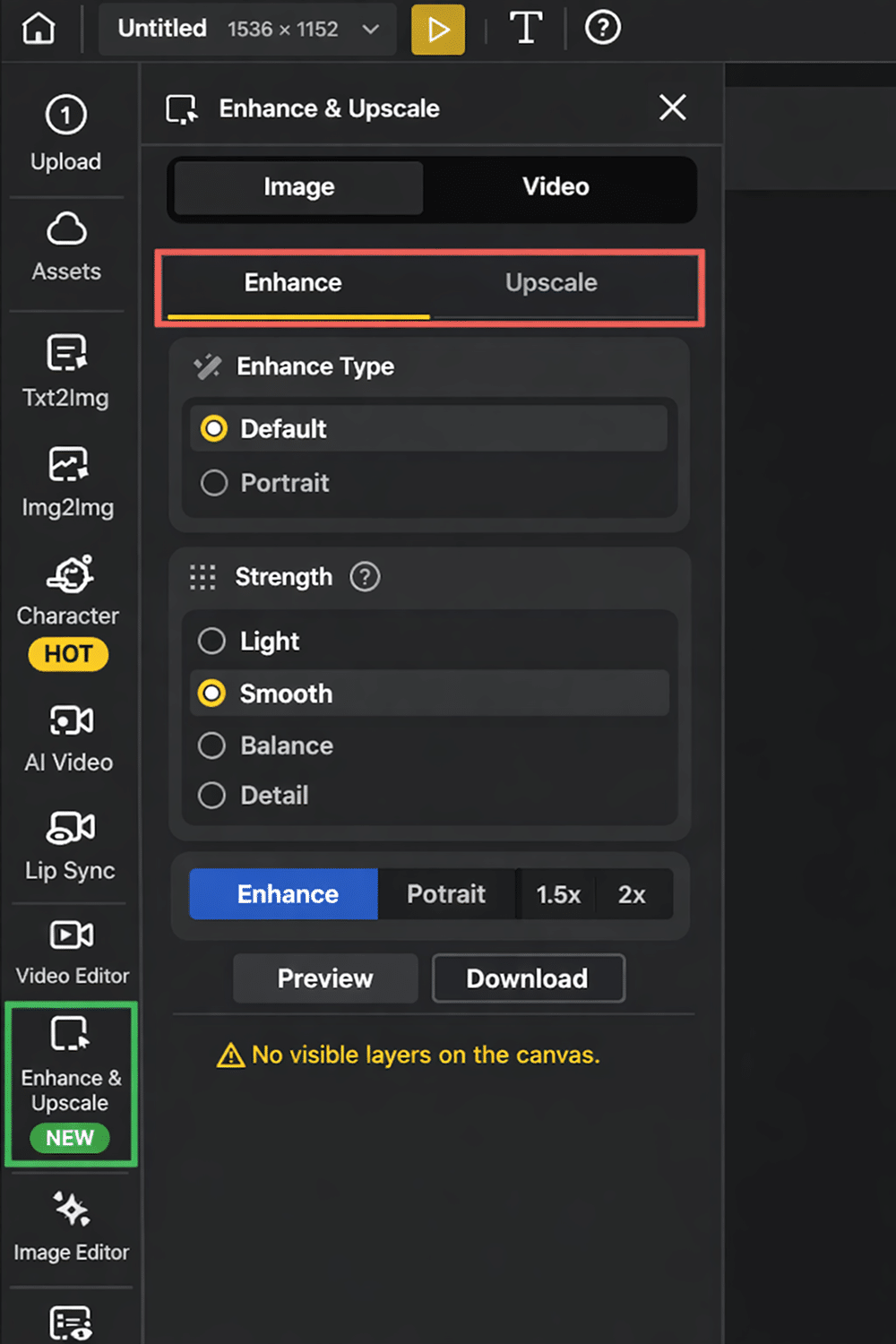
Workflow zur Bildverbesserung in Dzine, der die Verbesserungs- und Hochskalierungsschritte zeigt.
Schritt 1: Gehen Sie zu „Verbessern & Hochskalieren“. Laden Sie Ihr Originalbild hoch.
Die Ergebnisse Ihrer Bildverbesserung hängen von der Qualität Ihrer Eingabe ab. Laden Sie nach Möglichkeit das Originalfoto anstelle eines Screenshots hoch. Eine Bildverbesserung erzielt die besten Ergebnisse, wenn echte Details hervorgehoben werden können.
Schritt 2: Gehen Sie zum Bildbereich und wählen Sie „Verbessern“ oder „Hochskalieren“.
Nutzen Sie diese einfache Entscheidung:
- Wählen Sie „Verbessern“, wenn das Foto körnig, dunkel, verschwommen oder unscharf ist. Dies ist der Bereinigungs- und Klarheitsverbesserungsdurchgang des Bildoptimierungsprogramms.
- Wählen Sie „Hochskalieren“, wenn das Foto zu klein ist und Sie eine höhere Auflösung benötigen.
Schritt 3: Optionen auswählen (Hier entsteht Qualität)
Upscaling-Optionen (Zielauflösung): Wählen Sie 1,5x / 2x / 3x / 4x.
- 2x ist normalerweise der “optimaler Bereich” für ein sauberes Bildverbesserungsergebnis.
- 3x ist ideal, wenn Sie das Foto zuschneiden oder größer anzeigen möchten.
- 4x ist für Sonderfälle gedacht – verwenden Sie es nur, wenn Sie es wirklich brauchen.
Verbesserungsoptionen (Modi): Wählen Sie zwischen Standardmodus und Porträtmodus.
- Der Standardmodus ist die sichere Wahl zur Bildverbesserung für Landschaftsaufnahmen, Produktbilder, Fahrzeugbilder und Screenshots.
- Der Porträtmodus ist die beste Wahl zur Bildverbesserung von Gesichtern, da er darauf abzielt, Haut und Gesichtszüge natürlich darzustellen.
Mini-Qualitätsprüfung (30 Sekunden):
Vergleichen Sie Zoom mit 100% und achten Sie auf Augen, Haare und Text. Ein guter Bildverbesserer sorgt für mehr Klarheit ohne leuchtende Lichthöfe. Ein guter Fotoverbesserer optimiert Details, ohne die Haut wachsartig wirken zu lassen.
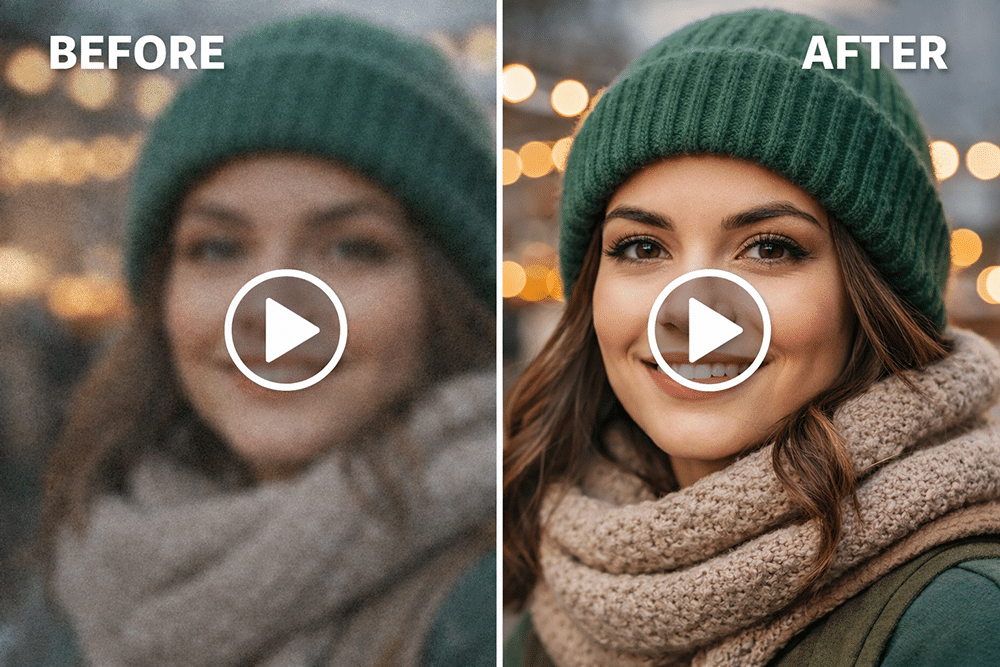
Wie man die Videoqualität in Dzine verbessert
Dzines Video-Enhancer richtet sich an alle, die klarere und besser anschaubare Videos wünschen, ohne professionelle Bearbeitungskenntnisse zu benötigen. Statt manueller Timelines, Ebenen oder komplizierter Voreinstellungen setzt Dzine auf praktische KI-Optimierung: Die Videoqualität wird verbessert, sodass das Material schärfer, heller und professioneller wirkt.
Im Kern nutzt der Dzine-Video-Enhancer KI-Modelle, um jedes einzelne Bild zu analysieren und:
- Sichtbares Rauschen und Kompressionsartefakte reduzieren
- Verbessern Sie die Bildschärfe bei weichen oder leicht unscharfen Aufnahmen.
- Ausgewogene Beleuchtung in dunklen oder ungleichmäßigen Szenen
- Bereiten Sie Videos in niedriger Qualität für moderne Displays vor.
Dadurch ist es besonders nützlich für:
- Handyvideos, die körnig oder flach aussehen
- Ältere Clips, aufgenommen in niedriger Auflösung
- Social-Media-Videos, die nach der Komprimierung an Qualität verlieren
- Bildschirmaufnahmen oder Webcam-Material, die bereinigt werden müssen
Hauptmerkmale, die den Video-Enhancer von Dzine nützlich machen
1. Optimierung und Skalierung in einem Workflow
Dzine ermöglicht es Ihnen, zwischen „Verbessern“ (Bestehende Qualität bereinigen und optimieren) und „Hochskalieren“ (Auflösung für größere Bildschirme erhöhen) zu wählen. Dadurch bleibt der Prozess einfach und unnötige Überbearbeitung wird vermieden.
2. KI-Rauschunterdrückung ohne starke Glättung
Der Video-Enhancer konzentriert sich darauf, Bildrauschen und Artefakte zu reduzieren und gleichzeitig Bewegungen und Details natürlich darzustellen. Dies hilft, … zu vermeiden. “überverarbeitet” Sieht häufig bei aggressiven KI-Tools aus.
3. Auflösungsoptionen für den praktischen Einsatz
Je nachdem, wo das Video verwendet werden soll – sei es in sozialen Medien, bei Präsentationen oder auf großen Bildschirmen – können Sie Videos auf 1080P, 4K oder höher hochskalieren.
4. Anfängerfreundlich, keine Bearbeitung der Zeitleiste
Sie müssen nicht Dutzende von Reglern einstellen. Laden Sie das Video hoch, wählen Sie „Verbessern“ oder „Hochskalieren“, wählen Sie Ihr Ausgabeformat und exportieren Sie es.
Das macht Dzine praktisch für Kreative, Marketingfachleute und alltägliche Nutzer.
Schritt 1: Gehen Sie zu „Verbessern & Hochskalieren“.
Hier finden Sie alle Funktionen zur Videoverbesserung – alles an einem Ort, nur mit dem Reiter „Video“.
Schritt 2: Gehen Sie zum Videobereich und wählen Sie „Verbessern“ oder „Hochskalieren“. Laden Sie Ihr Originalvideo hoch.
- Wählen Sie „Verbessern“, wenn der Clip körnig, dunkel oder komprimiert aussieht. Dies ist die Videooptimierungsfunktion.
- Wählen Sie „Hochskalieren“, wenn der Clip eine niedrige Auflösung hat und auf modernen Bildschirmen unscharf aussieht.
Schritt 3: Wählen Sie die richtige Ausgabe und die passenden Einstellungen.
Upscaling-Ausgabeoptionen: 1080P / 4K / 8K.
- 1080p ist die beste Auflösung “sicheres Upgrade” für die meisten Anwendungsfälle.
- 4K eignet sich hervorragend für große Bildschirme oder Premium-Inhalte.
- 8K ist für spezielle Arbeitsabläufe gedacht – nutzen Sie diese Option nur, wenn Sie einen triftigen Grund dafür haben.
Bei der Modellauswahl sehen Sie möglicherweise etwas wie Topaz Astra mit den Modi „Präzise“ und „Kreativ“.
- Präzise = natürlichere und präzisere Videoverbesserungsergebnisse.
- Kreativ = stärkere Rekonstruktion; kreative Intensität von subtil zu gewagt anpassen.
Möglicherweise sehen Sie auch Bewegungsoptionen (wie höhere Bildrate, Bewegungsglättung oder Zeitlupensteuerung). Leichter Start. Natürliche Beats. “überverarbeitet”.”
Schnelle Tipps für realistische Ergebnisse Ihrer Bildbearbeitung
Diese Tipps gelten für fast alle Bild- und Fotoverbesserungsprogramme – insbesondere dann, wenn Sie saubere Details ohne seltsame Artefakte wünschen:
- Nutzen Sie die beste Ihnen zur Verfügung stehende Quelle. Originale machen jede Bildverbesserung intelligenter und jede Fotoverbesserung natürlicher.
- Schwere Pässe nicht stapeln. Die wiederholte Anwendung eines Bildverbesserungsprogramms kann zu Lichthöfen führen. Ein einziger, gründlicher Durchlauf des Bildverbesserungsprogramms ist in der Regel ausreichend.
- Erst verbessern, dann hochskalieren. Dadurch wird verhindert, dass Bildrauschen verstärkt wird. Es ist der einfachste Workflow zur Fotoverbesserung für saubere Ergebnisse.
- Wählen Sie die kleinste gehobene Variante, die das Problem löst. 2x reicht oft völlig für eine Bildverbesserung aus.
- Für Video: Vor dem Skalieren reinigen. Ein Video-Enhancer verbessert die Bildqualität, reduziert das Bildrauschen, sodass der KI-Video-Upscaler das Rauschen nicht verstärkt.
Häufig gestellte Fragen
Ist ein Bildverbesserungsprogramm etwas anderes als ein Fotoverbesserungsprogramm?
Sie überschneiden sich stark. “Bildverbesserung” Das bedeutet üblicherweise alles von Fotos über Scans bis hin zu Screenshots. “Fotoverbesserungsprogramm” Das bedeutet in der Regel, dass es auf echte Fotos (insbesondere Porträts) abgestimmt ist. Ein einziges Tool kann sowohl als Bild- als auch als Fotoverbesserungstool fungieren.
Kann ein Bildverbesserungsprogramm extrem unscharfe Fotos korrigieren?
Ein Bildverbesserungsprogramm kann leichte bis mittlere Unschärfe korrigieren. Ist das Motiv jedoch völlig verschwommen, muss es die fehlenden Details ergänzen. Ziel ist es, … “"besser,"” nicht “"perfekt."”
Wann sollte ich einen KI-Bild-Upscaler verwenden?
Verwenden Sie einen KI-Bild-Upscaler, wenn Ihre Datei zum Zoomen, Drucken, für Banner oder zum Zuschneiden zu klein ist. Ist das Bild zudem verrauscht oder zu dunkel, wenden Sie eine Bildverbesserung an. Für ein besseres Ergebnis empfiehlt sich ein erster Optimierungsdurchgang.
Wann sollte ich einen KI-Video-Upscaler verwenden?
Verwenden Sie einen KI-Video-Upscaler, wenn Ihr Videomaterial eine niedrige Auflösung hat und Sie eine schärfere Exportversion wünschen. Wenn der Clip körnig ist, verwenden Sie zuerst eine Videoverbesserungssoftware zur Bereinigung.
Warum lassen manche Werkzeuge Gesichter so aussehen “"Plastik"”?
Meistens handelt es sich um zu starkes Glätten oder Schärfen. Gehen Sie bei der Bildverbesserung sanft vor, vermeiden Sie das Stapeln mehrerer Durchgänge und achten Sie auf ein natürliches Ergebnis.
Der beste Bildoptimierer ist der, den Sie auch wirklich nutzen – schnell, einfach und natürlich. Er macht Ihre Fotos klarer, ohne sie künstlich wirken zu lassen. Halten Sie sich an die Regel: Verbessern Sie unscharfe Bilder, vergrößern Sie kleine. Sobald Sie das verinnerlicht haben, wissen Sie immer, wie Sie die Bild- und Videoqualität optimieren – ganz ohne lästige Hausaufgaben.



Leave A Comment